 Handleiding PM Record
 010 - 451 76 76
 Mijn Portaal
Relatiekaart
Nadat de basisgegevens zijn ingevoerd gaat u naar de Relatiekaart. Vanuit daar werkt u in Pro Management verder met deze klant. Op de relatiekaart staan de basisgegevens die u hiervoor hebt ingevoerd en nog meer velden waarop u gegevens kunt invullen. We leggen deze hieronder uit.
Naar de relatiekaart
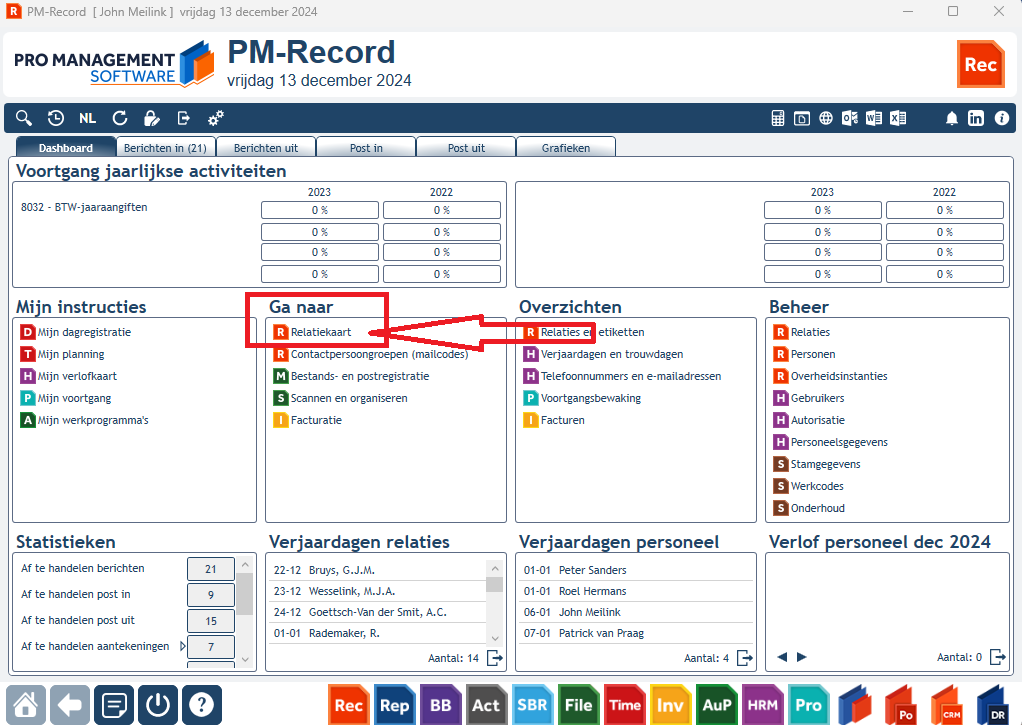
Vanaf het dashboard (startscherm) van Pro Management kunt u op drie manieren naar de relatiekaart.
- Via de kolom Ga naar – Relatiekaart. Dit ziet u in het midden van het scherm.
- Klik linksboven op het vergrootglas. Zoek de juiste klant.
- Klik onderin het dashboard op het oranje Record-icoon.
Het hoofscherm
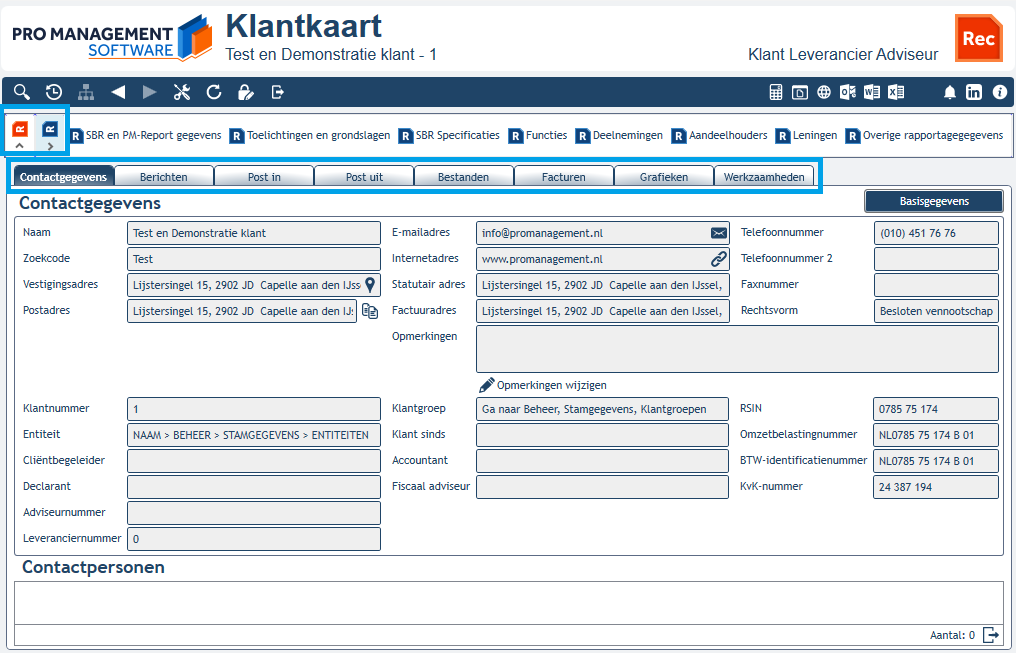
Hieronder ziet u het hoofdscherm van de relatiekaart. Bovenin ziet u een aantal tabbladen en linksboven een blauwe of oranje R. Als u op één van die twee klikt kunt u een van de onderdelen selecteren. We noemen dat het blauwe of oranje gordijn. Het oranje gordijn bevat velden die gaan over informatievoorzieningen van de klant. Het blauwe gordijn is van toepassing voor de jaarrekening. In dit stappenplan leggen we de velden van het oranje gordijn uit. De velden van het blauwe gordijn leest u in de handleiding PM Report.
De tabbladen
Het tabblad Contactgegevens
Hier ziet u de contactgegevens van de klant. Onderin staan de contactpersonen. Dubbelklik hierop om de gegevens te zien. Wilt u de contactgegevens wijzigen? Klik rechtsboven op Basisgegevens.
Klik in het veld E-mailadres op het bericht teken om een mail naar de klant te sturen. In het veld Vestigingsadres klikt u op het locatie teken om dit direct te zien via google maps.
Het tabblad Vrije velden
Vrije velden maakt u zelf aan in de stamgegevens. Het vullen van deze velden doet u bij het invoeren van de basisgegevens in de relatiekaart. U dient dan wel over de muteren-autorisatie te beschikken.
In de standaard relatiekaart komt dit tabblad alleen naar voren als u - voor de specifieke relatie die u hebt geselecteerd - informatie in minstens één van de vrije velden hebt opgeslagen. Ook worden slechts de velden met daadwerkelijke inhoud getoond. Dit kan dus per relatie verschillen.
Het tabblad Berichten
Linksonder staat de knop Berichten.

Klik daarop om een bericht over deze klant naar een andere medewerker die met Pro Management werkt te sturen. De medewerker ontvangt hiervan een pop-up.
De tabbladen Post in, Post uit en bestanden.
Deze tabbladen zijn van toepassing als u werkt met de module File. Als u daarmee een bestand registreert ziet u dit hier. Dit kunnen een inkomende of uitgaande poststukken zijn. Deze komen ook altijd bij bestanden te staan. De bestanden die u niet als post in of uit registreert staan ook bij Bestanden.
Het tabblad Facturen
Dit tabblad is van toepassing als u werkt met de module Time en Invoice. Facturen die u vanuit daar naar de klant verstuurt ziet u hier terug. Lees meer hierover in de handleiding van Time en Invoice (link naar dat artikel)
Het tabblad Grafieken
Hier ziet u een overzicht van de geplande en bestede uren voor deze klant.
Werkzaamheden
Hier ziet u de werkzaamheden van deze klant. Dit stelt u in bij de module Mijn voortgang (Pro). In dit stappenplan leest u hier alles over. (link naar het stappenplan over de voortgang)
Het Oranje gordijn
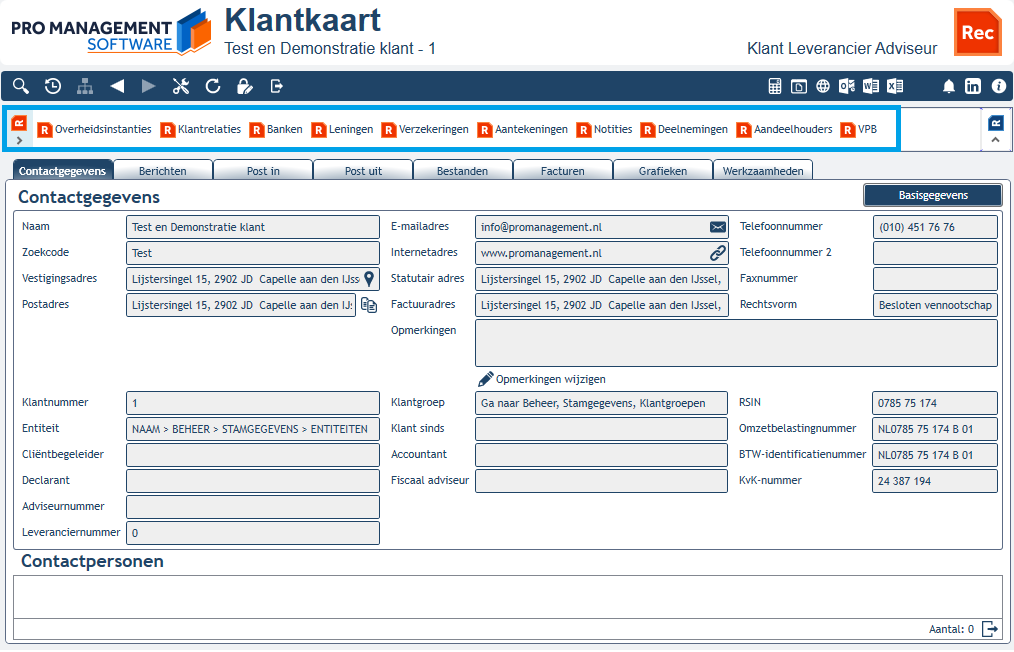
Klik linksboven op de Oranje R. De velden van het oranje gordijnen openen. Afb 6. Deze leggen we hieronder aan u uit.
Overheidsinstanties
Hier ziet u drie tabblad waarin u gegevens van de Kamer van Koophandel, Belastingdienst en UWV kwijt kunt.
Klantrelaties
Hier koppelt u andere relaties aan deze klant. Klik linksonder op Selecteer een relatie. Per relatie kunt u aangeven wat voor soort relatie dit is. Bijvoorbeeld: Een andere klant of contactpersoon is de systeembeheerder van deze klant. Deze kunt u hier koppelen en bij soort relatie aangeven dat het de systeembeheerder is. Het soort relatie maakt u aan bij stamgegevens. (link naar stamgegevens artikel)
Banken
Hier legt u de bank van deze klant vast. Een bank voegt u toe bij stamgegevens. Link naar stamgegevens artikel.
Leningen
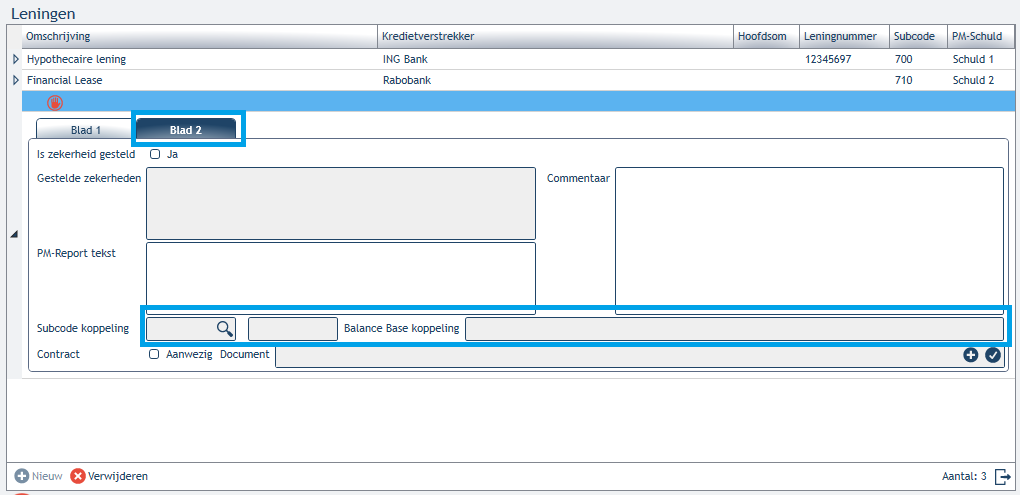
Hier voegt u leningen van deze klant toe. Dit wordt ook gebruikt in het blauwe gordijn. Als de klant een langlopende lening/schuld heeft voegt u deze ook toe aan Balance Base. Hierdoor komen deze gegevens mee in de jaarrekening. Dit doet u in het tweede tabblad bij het toevoegen van een lening (zie afbeelding hieronder). Afb 7
Verzekeringen
Hier legt u de verzekeringen van de klant vast.
Aantekeningen
Hier legt u officiële aantekeningen van de klant vast. Dit kunt u per boekjaar, soort en categorie doen. Bij stamgegevens maakt u soorten aantekeningen aan.
Notities
Hier legt u notities vast die voor deze kant van toepassing zijn. Deze kunt u ook een status geven.
Deelneming
Hier legt u vast of deze klant een deelneming heeft bij een ander bedrijf. Naast het veld Organisatie kunt u het vinkje uitzetten als het niet om een bestaande relatie gaat. U kunt dan zelf de relatie invoeren. Daarnaast kiest u voor de categorie Deelneming in groepsmaatschappij of Andere deelneming.
Aandeelhouders
Hier legt u vast of deze klant aandeelhouders heeft. Naast het veld Organisatie kunt u het vinkje uitzetten als het niet om een bestaande relatie gaat. U kunt dan zelf de relatie invoeren.
Vragen of ondersteuning nodig?
Heeft u na het lezen van bovenstaande handleiding nog vragen? Neem gerust contact op met onze klantenservice.