 Handleiding PM Record
 010 - 451 76 76
 Mijn Portaal
Enkelvoudige documenten genereren
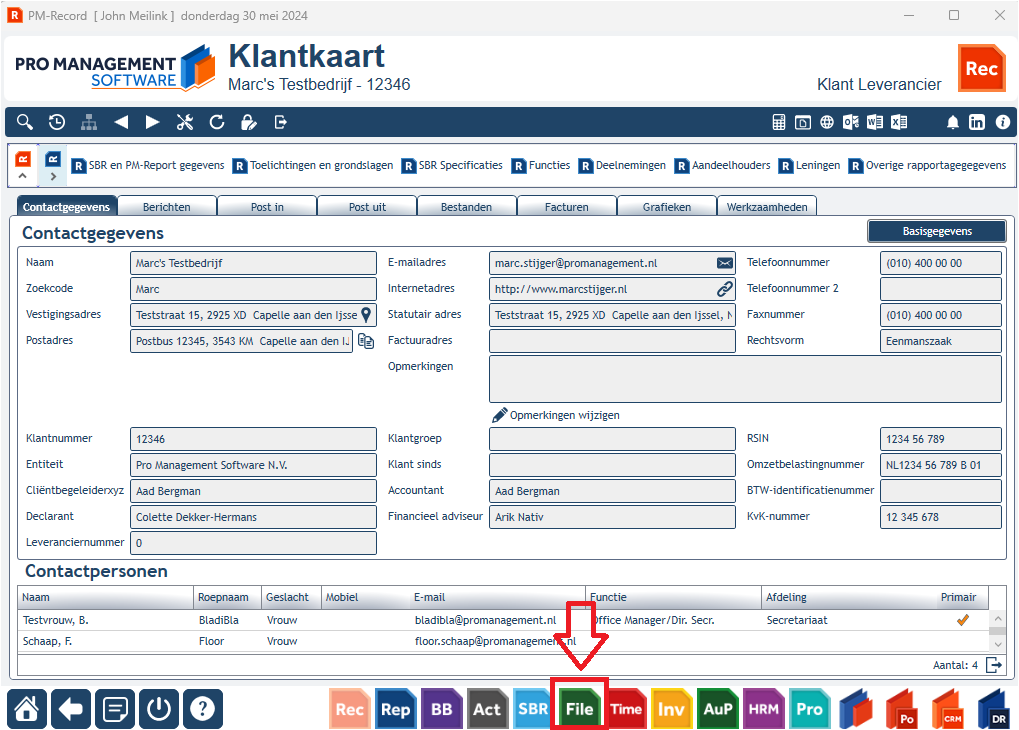
- Ga in PM-Record naar een relatiekaart en klik op de groene ‘File’-knop rechtsonder in het venster.
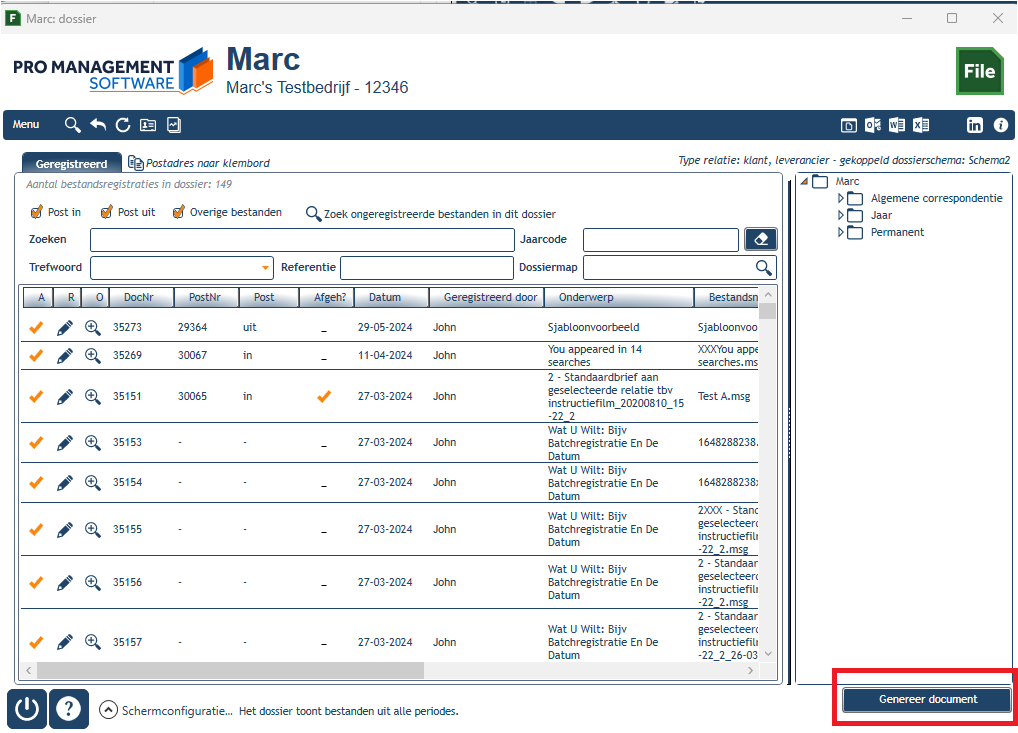
- U belandt in het dossier van de betreffende relatie. Klik rechts onderaan op de knop Genereer document.
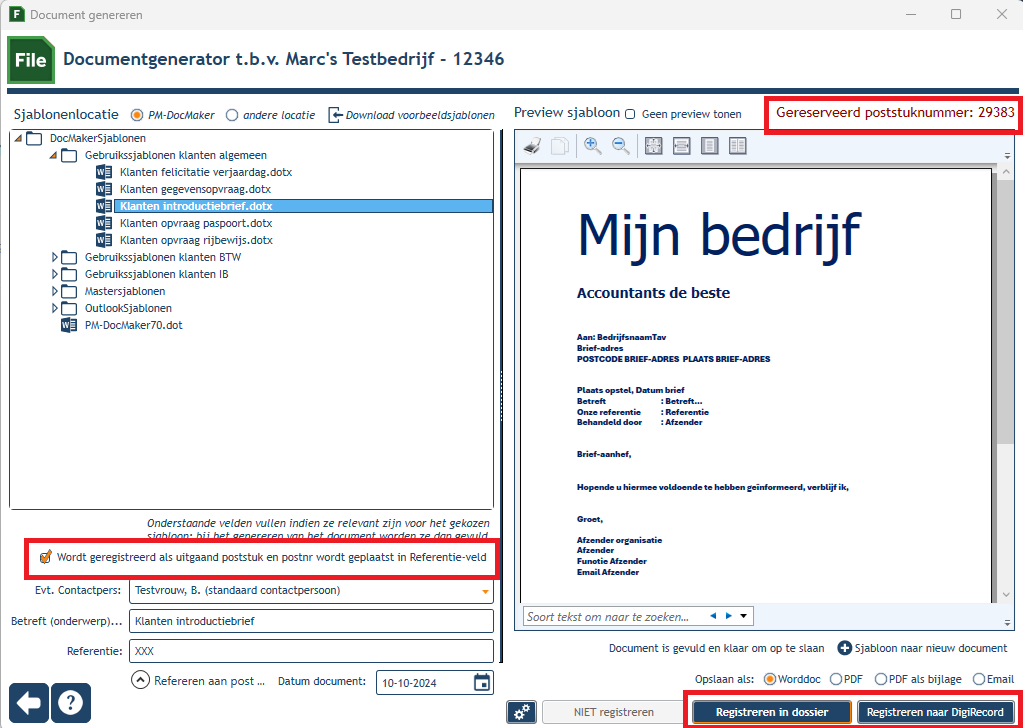
- De documentgenerator opent zich. Links in de lijst ziet u de inhoud van de DocMaker-sjablonenlocatie. Selecteer het gewenste sjabloon en u ziet rechts een voorbeeld van dat sjabloon (preview).
Let op: indien u geen preview van een sjabloon krijgt te zien, maar in plaats daarvan een waarschuwingstekst, volg dan de daarin getoonde instructies. Meer informatie daarover vindt u in de video hieronder:
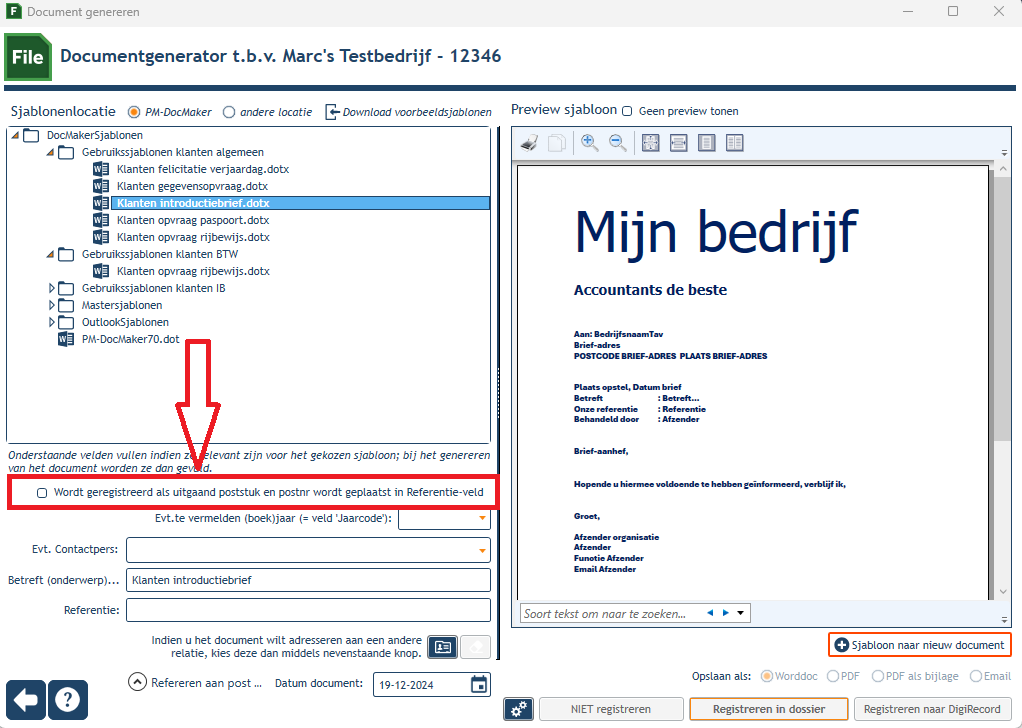
- Belangrijk: bepaal vooraf of het te genereren document onder de categorie ‘uitgaande post’ valt. Als u dat wilt, kan de applicatie het nieuwe poststuknummer al vóór de registratie in het ‘referentie-veld’ (mits u dat in het sjabloon hebt opgenomen) van het document plaatsen. Vink in dat geval de optie ‘Wordt geregistreerd als uitgaand poststuk’ aan.
Kijk in onderstaande video hoe dat werkt:
- Kies evt. een contactpersoon uit de lijst en vul onderwerp en referentie in.
- Nieuw: vanaf januari 2025 kunt u voor de adressering van een brief of email de adresgegevens van een andere relatie uit uw bestand kiezen. Als u hier gebruik van maakt worden de volgende DocMaker-sjabloonvelden alternatief gevuld:
- BedrijfsNaamTav
- Brief-adres
- Postcode brief-adres
- Plaats brief-adres
- Land brief adres
- Email bedrijf
- In het veld BedrijfsNaamTav worden in dat geval echter géén contactpersoon-gegevens vermeld.
- In het veld Brief-aanhef wordt automatisch 'Geachte mevrouw/meneer' geplaatst.
- Als u het document als email of emailbijlage genereert wordt het standaard email-adres van de alternatieve relatie gebruikt (zorg dus dat dit gevuld is in diens relatiekaart).
- Alle overige DocMaker-sjabloonvelden verwijzen gewoon naar de gegevens van de relatie in wiens dossier u aan het werk bent (inclusief het veld BedrijfsNaam en de evt. geselecteerde contactpersoon).
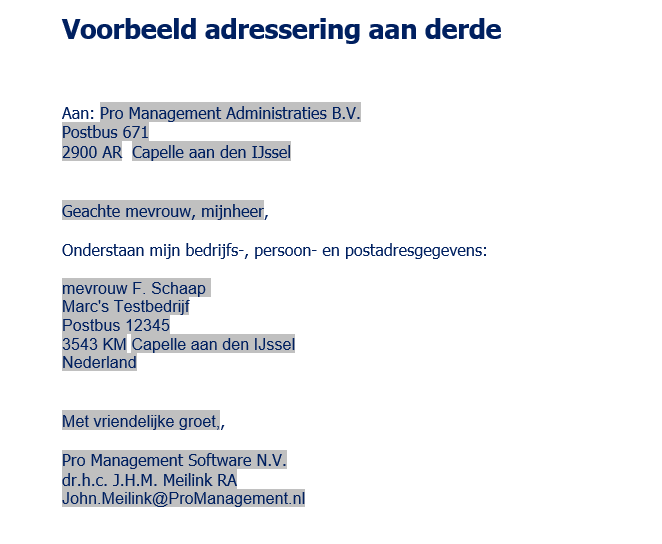
Hieronder een voorbeeld (let op de veldnamen):
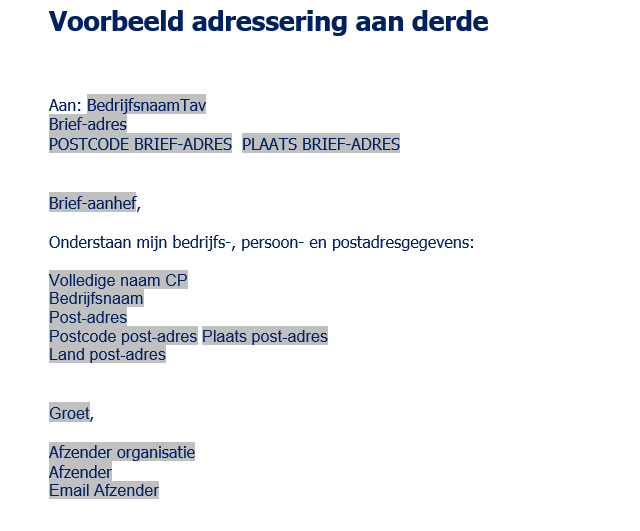
Na het vullen van de velden (dus als het document is gegenereerd) ziet het resultaat er dan als volgt uit:
- Indien u wilt refereren aan voorgaande (dus reeds eerder geregistreerde) ingekomen of uitgezonden post, open dan de expander links onderin en kies uw poststuk. Zorg er dan wel voor dat u een sjabloon hebt gekozen waarin de beschikbare gegevensvelden voor poststukken zijn opgenomen.
- Kies een (andere) datum voor uw document (standaard is vandaag).
- Druk op ‘Sjabloon naar nieuw document’. De applicatie gaat nu het document voor u aanmaken.
- Indien u gekozen hebt voor een uitgaand poststuk met poststuknummer, krijgt u na het genereren van het document rechtsboven in het venster reeds het opgehaalde, nieuwe poststuknummer te zien:
- Kies vervolgens de bestandsvorm die u wenst (WordDoc, PDF, PDF als bijlage bij een email, of Email (in dat geval wordt het totale document naar email geconverteerd).
- Kies of u het bestand wel of niet wilt registreren in het betreffende dossier. Bij NIET registreren wordt het document meteen in de gekozen bestandsvorm geopend. Het is dan nog NIET opgeslagen!
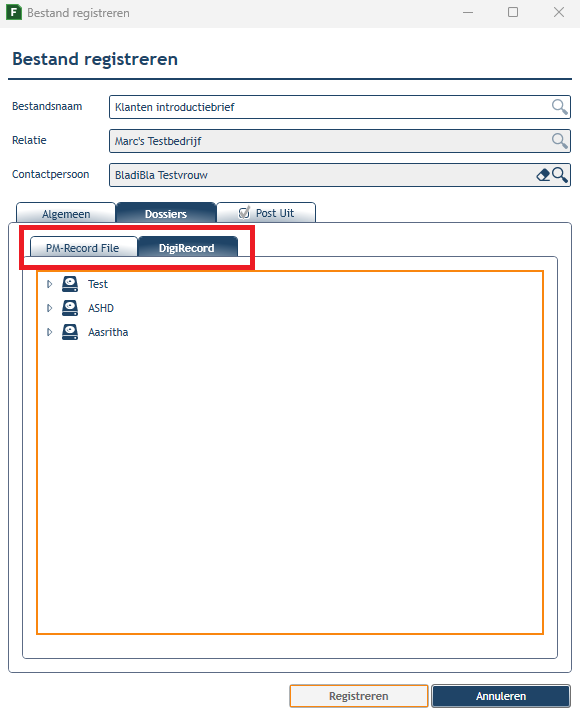
Let op: als u gekozen hebt voor een uitgaand poststuk met poststuknummer MOET u registreren (omdat anders het in het document geplaatste poststuknummer ongeldig zou zijn). - Bij wel registreren kunt u kiezen of u het bestand alleen lokaal wilt opslaan (dus in File) of online in DigiRecord. De knop voor DigiRecord is echter alleen beschikbaar indien u ook in DigiRecord bent aangemeld (bent u niet aangemeld, dan kunt u het geregistreerde bestand later echter alsnog naar DigiRecord overhevelen).
- Hierna wordt het standaard registratievenster getoond: hier vult u aanvullende meta-gegevens in en u kiest een locatie voor het bestand in het betreffende relatiedossier, of, als u in DigiRecord registreert, voor een locatie in het relatiedossier én in DigiRecord.
Voor meer informatie over het registratievenster: klik hier. - Na registratie keert u terug naar het dossier, is uw bestand opgeslagen en in de lijst geselecteerd.
Een document genereren als E-mail met PDF-bijlage
De procedure om een document te genereren als PDF-bestand dat als bijlage bij een e-mail wordt verstuurd is niet wezenlijk anders dan een gewoon document genereren. Op één uitzondering na: hierbij dient u gebruik te maken van een Outlook-sjabloon dat als basis dient voor uw e-mail. Hoe u dit sjabloon maakt: zie het hoofdstuk Outlook-sjablonen.
In de video hieronder wordt uitgelegd hoe een en ander in zijn werk gaat:
Vragen of ondersteuning nodig?
Heeft u na het lezen van bovenstaande handleiding nog vragen? Neem gerust contact op met onze klantenservice.