 Handleiding PM Record
 010 - 451 76 76
 Mijn Portaal
Tarief per tariefgroep
Stap 1: De tariefgroepen maken
Voordat u een alternatief tariefafspraak maakt moet u eerst een tariefgroep maken.
- Ga naar het beginscherm van de module Invoice. Klik bovenin op het tabblad Beheer stamgegevens.
- Ga naar Tariefgroepen.
- Als u nog geen tariefgroep hebt gemaakt is dit scherm leeg.
- Klik onderin op Nieuw.
- Vul de naam en omschrijving in en klik op OK.
- U hebt nu een tariefgroep aangemaakt.
- U kunt de betreffende klanten nu aan deze tariefgroep koppelen. Klik bovenin op het tabblad Klanten.
- U kunt daar losse klanten selecteren of meerdere tegelijk. Onderaan kunt u ook kiezen voor Alles selecteren.
- Klik onderin op de Tariefgroep wijzigen en selecteer de tariefgroep die u aan deze klant wilt koppelen.
Stap 2: De tariefafspraak instellen.
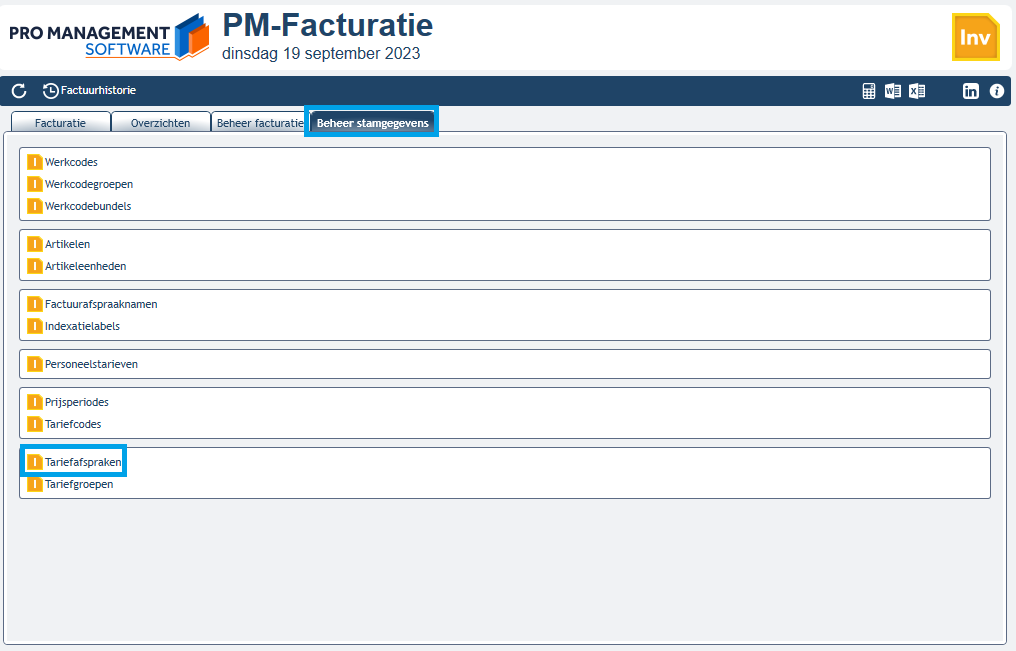
Ga naar het beginscherm van de module Invoice. Klik bovenin op het tabblad Beheer stamgegevens. Ga naar Tariefafspraken (zie afbeelding hieronder)
- U komt in een scherm waarin u twee tabbladen ziet: Tariefgroepen en Klanten. Selecteer het tabblad Tariefgroepen.
- Klik onderin op Tarieven vastleggen voor een tariefgroep.
- Selecteer de betreffende groep.
- U kunt u nu selecteren of u het tarief voor deze groep op basis van werkcode/artikel of op basis van personeel wilt aanpassen. Dat is afhankelijk van wat u heeft ingesteld.
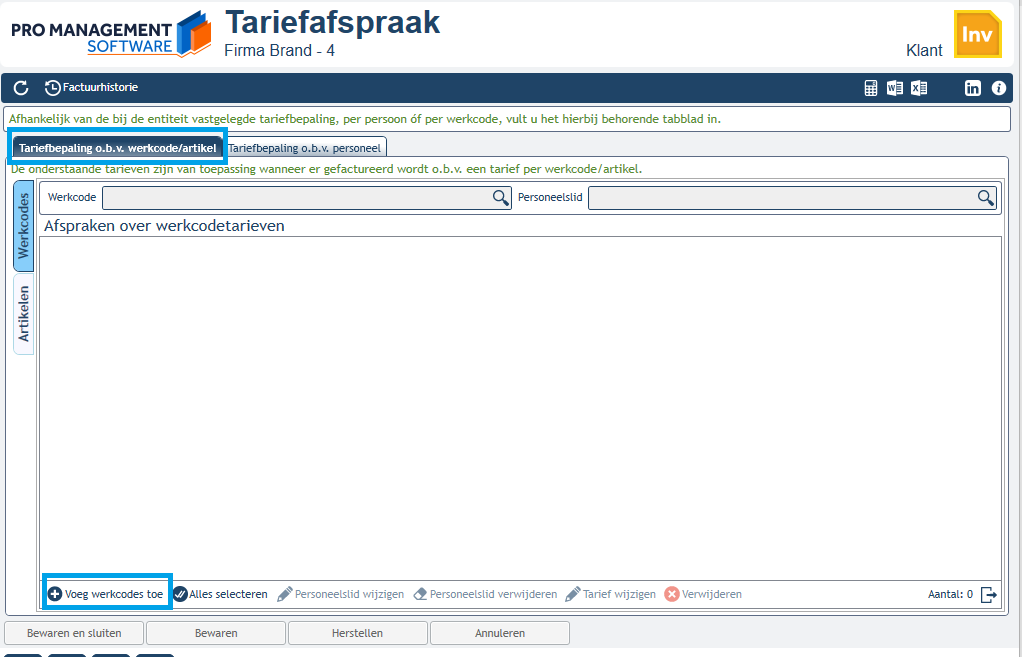
We leggen hieronder tariefbepaling op werkcode uit. Selecteer dat tabblad en klik onderin op Voeg werkcodes toe.
Selecteer het soort selectie dat u wilt hebben (zie afbeelding hieronder). U kunt kiezen uit: één werkcode, een werkcodereeks, een bundel of alle werkcodes.
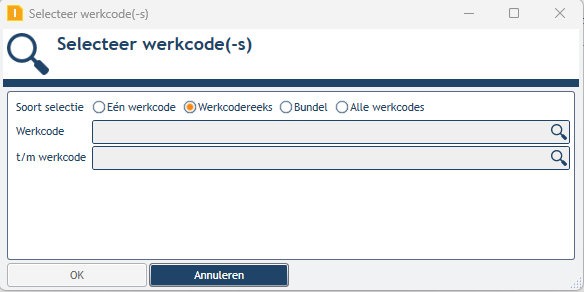
In dit voorbeeld kiezen we voor werkcodereeks. Klik op het vergrootglas om de vanaf werkcode te selecteren en de tot en met werkcode. De gekozen werkcodes ziet u daarna in het scherm (zie afbeelding hieronder).
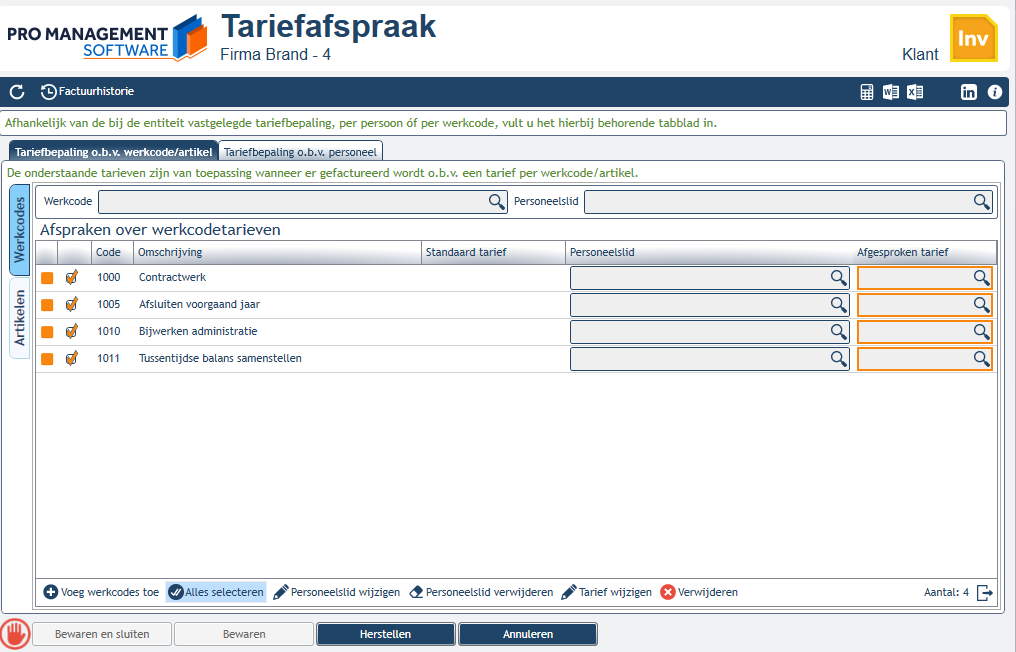
- U ziet een overzicht van de werkcodes die u hebt geselecteerd. U kunt hier voor alle werkcodes in één keer een afwijkend tarief instellen.
- U kunt instellen dat een afwijkend tarief wordt berekend als een bepaalde medewerker hiervoor uren schrijft. Klik in dat geval onderin op Personeelslid wijzigen. Selecteer de medewerker. Deze wordt aan alle werkcodes gekoppeld. Klik daarna onderin op Tarief wijzigen en selecteer het tarief. Dit wordt ook aan alle werkcodes gekoppeld.
- Als u per werkcode een andere afspraak wilt instellen dan moet u per regel de werknemer en het tarief instellen.
- U kunt ook alleen het veld Afgesproken tarief bij alle werkcodes aanpassen. U laat het veld Personeelslid dan leeg. In dat geval wordt het afwijkende tarief altijd berekend als iemand deze werkcode registreert/factureert.
- Aan de linkerkant staat ook het tabblad Artikelen. Klik daarop als u andere tarieven wilt instellen op artikelniveau. Dit werkt hetzelfde als bovenstaande stappen.
- Klik onderin op Bewaren als alles goed staat ingesteld.
- Bovenstaande stappen zijn ongeveer hetzelfde voor tariefbepaling op personeel.
Vragen of ondersteuning nodig?
Heeft u na het lezen van bovenstaande handleiding nog vragen? Neem gerust contact op met onze klantenservice.