 Handleiding PM Record
 010 - 451 76 76
 Mijn Portaal
Overzichten exporteren
Vanuit het menu Mijn activiteiten opent het totaaloverzicht met alle activiteiten waaraan wordt deelgenomen. Indien er een filter is ingesteld zal het systeem deze instellingen onthouden tot een volgende sessie. Het activiteitenoverzicht kan geëxporteerd worden. Gebruik het filter om een geselecteerd aantal activiteiten op het overzicht weer te geven. Standaard is het filter geactiveerd op openstaande en geplande activiteiten.
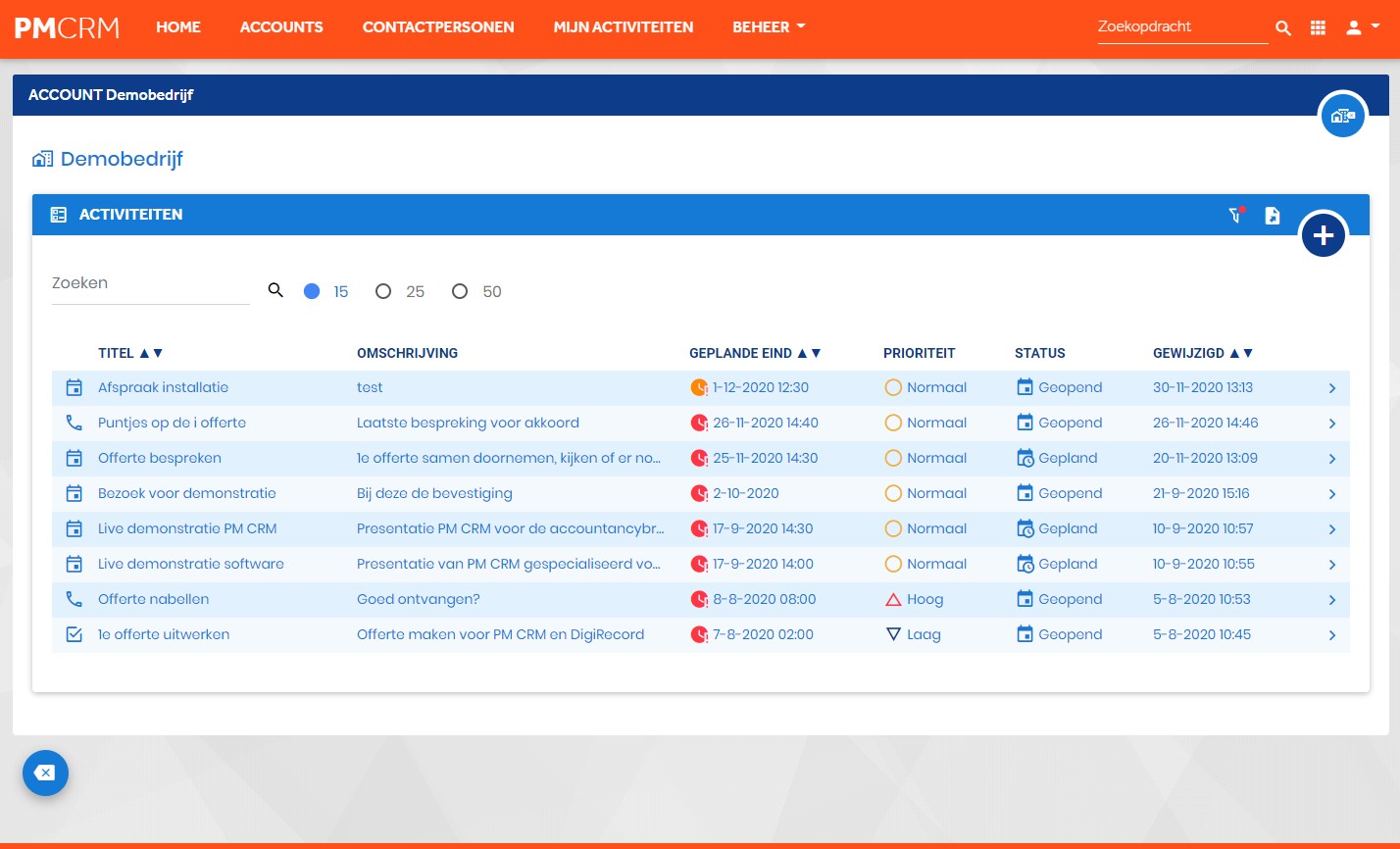
Activiteiten exporteren is ook mogelijk vanuit een specifiek account.
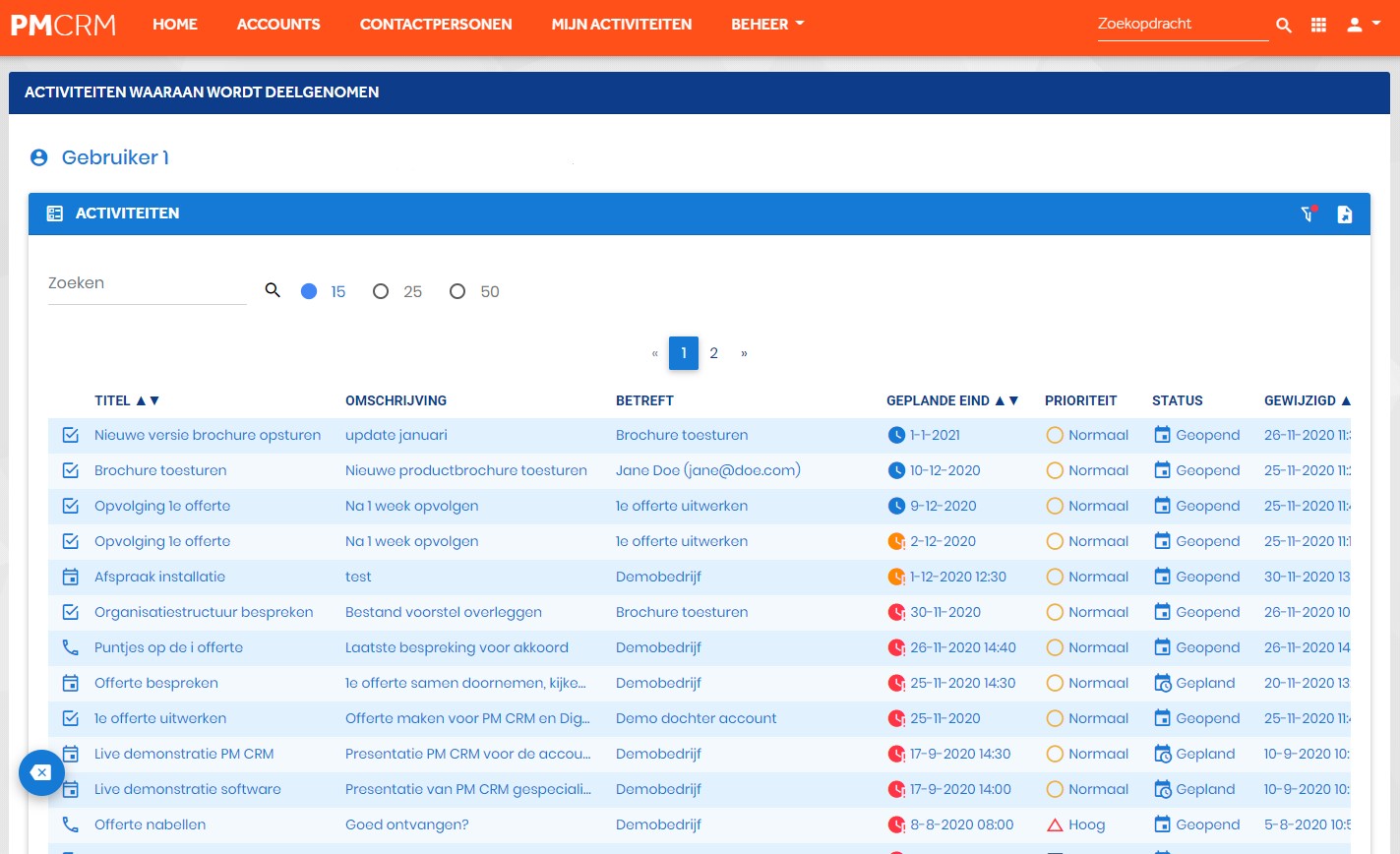
Selectie exporteren Mijn activiteiten
- Klik in het hoofdmenu op Mijn activiteiten.
- Open het filter of gebruik sneltoets ALT+R.
- Kies alle gewenste filters zoals status, prioriteit, type activiteit en labels.
- Klik op TOEPASSEN.
- Controleer de selectie in het overzicht.
- Klik op exporteren of gebruik sneltoets ALT+B.
- Er opent direct een download in de browser. Het .csv bestand wordt opgeslagen in de map die is ingesteld voor downloads.
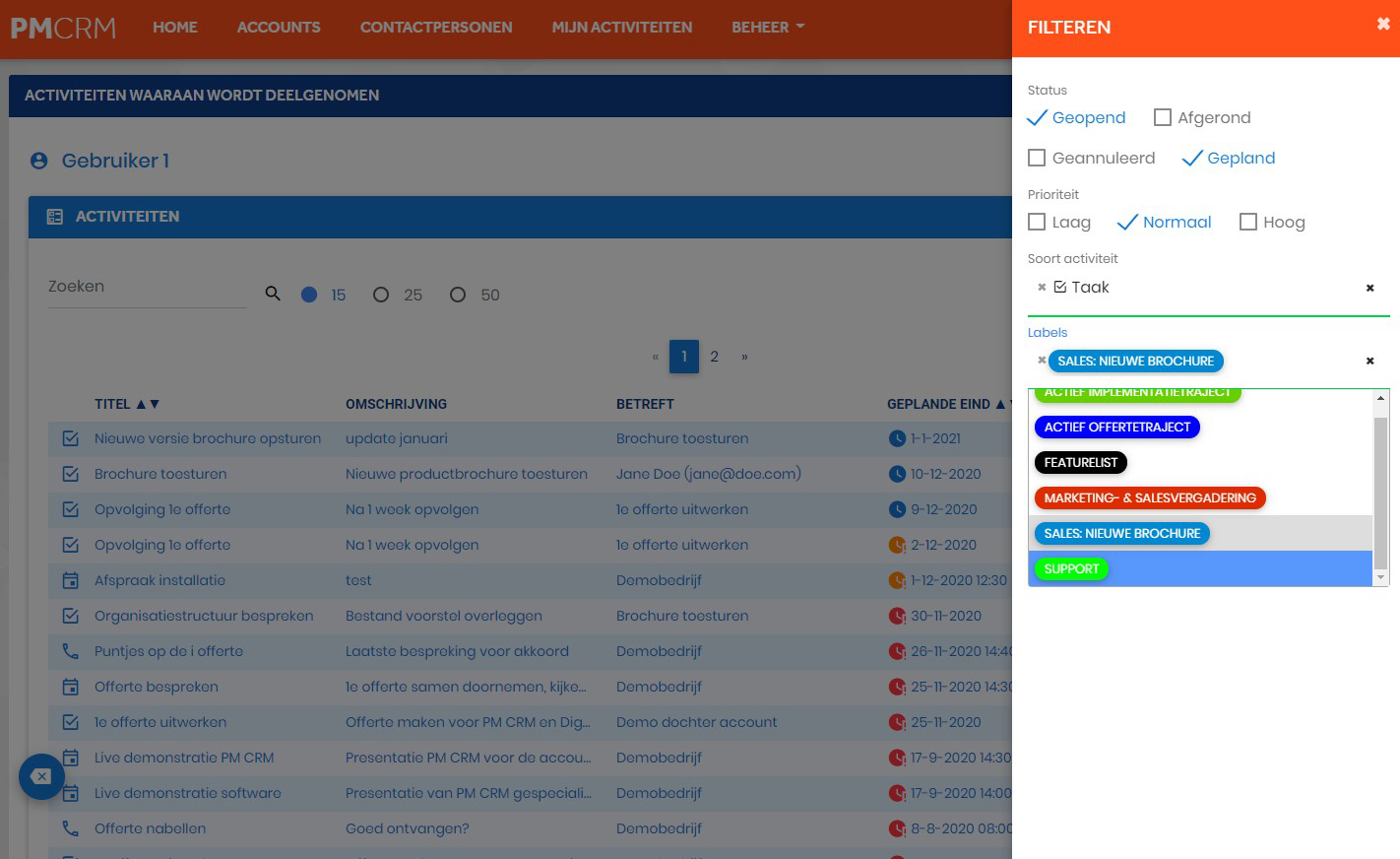
Activiteit exporteren vanuit accounts of contactpersonen
- Klik in het hoofdmenu op Accounts
- Kies een Account en klik erop.
- Klik in het tabblad activiteiten op het icoon ‘overzicht’.
- Open het filter of gebruik sneltoets ALT+R.
- Kies alle gewenste filters zoals status, prioriteit, type activiteit en labels.
- Klik op TOEPASSEN.
- Controleer de selectie in het overzicht.
- Klik op exporteren of gebruik sneltoets ALT+B.
- Er opent direct een download in de browser. Het .csv bestand wordt opgeslagen in de map die is ingesteld voor downloads.
Hier staan niet de activiteiten bij die zijn aangemaakt voor contactpersonen in het account.
Vragen of ondersteuning nodig?
Heeft u na het lezen van bovenstaande handleiding nog vragen? Neem gerust contact op met onze klantenservice.