 Handleiding PM Record
 010 - 451 76 76
 Mijn Portaal
E-mailsjablonen
Als u de facturen per mail verstuurt kunt u een standaard emailsjabloon maken. Dat is de tekst van de mail die u verstuurt. U kunt daarin variabele velden toevoegen waardoor de juiste klantgegevens automatisch in de mailtekst staan.
In uw database staat al een standaard mailsjabloon. Die kunt u naar eigen wens aanpassen in outlook. U kunt dan ook uw handtekening of logo toevoegen. U moet het standaard sjabloon eerst exporteren om aan te passen, daarna importeert u dit weer in Pro Management. Hieronder leest u stap voor stap hoe dit werkt.
Het Mailsjabloon exporteren, aanpassen en importeren:
Open de module Invoice. Klik bovenin op het tabblad Beheer facturatie en ga naar E-mailsjablonen.
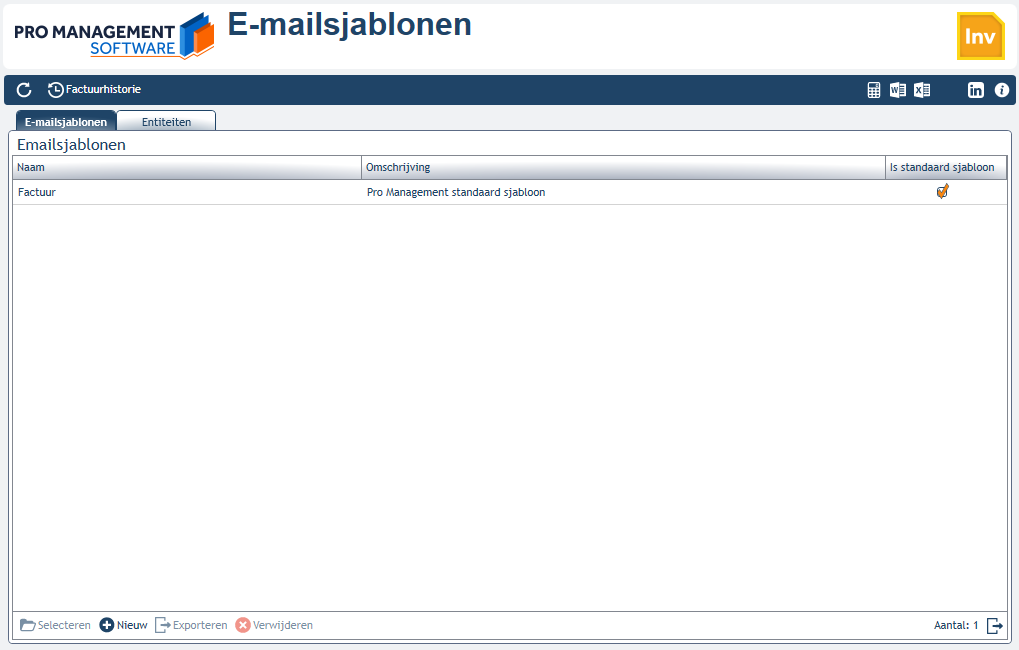
- Selecteer de regel van het sjabloon en klik onderin op Exporteren.
- Sla het bestand op uw computer als OFT bestand op.
- Open daarna het sjabloon op uw computer. Dit wordt in uw outlook geopend.
- U kunt de emailtekst nu aanpassen naar eigen wens. Een aantal variabele velden staan al in de tekst. U kunt deze gebruiken of nog andere toevoegen.
- Verwijder eventueel uw huidige handtekening en logo als u deze niet in de emailtekst wilt.
- Als u wilt dat de facturen standaard ook naar uw eigen administratie worden, of mailbox van uw boekhoudpakket worden gemaild vult u bij bcc dat mailadres in. Dit staat dan standaard in het sjabloon opgeslagen.
- Als u klaar bent met de opmaak van de tekst slaat u het bestand op. Klik in outlook linksboven op Bestand – Opslaan als. Let op: Standaard staat het bestandsformaat nu als .msg. Wijzig dit eerst naar bestandsformaat .oft voordat u de locatie van het sjabloon opzoekt. Sla het bestand op. De bestandsnaam kunt u zelf kiezen.
- Het e-mailsjabloon gaan we nu importeren in Pro Management. Ga weer terug naar het scherm waar de e-mailsjablonen staan in Pro Management.
- U kunt het sjabloon in het standaard e-mailsjaloon importeren. De tekst van dat sjabloon wordt dan overschreven. U kunt het sjabloon ook als apart sjabloon importeren.
- Als u het sjabloon in het bestaande sjabloon wilt importeren dubbelklik u op die regel. U ziet een scherm waarin staat Bestand importeren. Als u dat selecteert klik u op het importeerteken. Selecteer het sjabloon op uw computer en importeer dit in Pro Management. Het huidige sjabloon wordt nu overschreven.
- Als u het sjabloon nieuw wilt importeren klikt u onderin op Nieuw. Geef het sjabloon een naam en omschrijving en klik op het importeerteken aan de rechterkant van de onderste regel. Selecteer het bestand op uw computer en importeer dit in Po Management. U ziet het sjabloon nu staan in het overzicht.
- Selecteer aan de rechterkant de optie standaard sjabloon om dit sjabloon als standaard te gebruiken. Alle facturen die u via de mail verstuurd worden dan met dat sjabloon verstuurd.
Een wijziging in een bestaand mailsjabloon.
Als u een wijziging wilt maken in een huidig sjabloon dan moet u dit sjabloon eerst weer exporteren naar uw computer om te openen in outlook. Alleen daar kunt u de tekst aanpassen. Importeer daarna weer het sjabloon zoals omschreven in de stappen hierboven. Importeer het sjabloon dan in het bestaande sjabloon waarin u de aanpassing doet.
Vragen of ondersteuning nodig?
Heeft u na het lezen van bovenstaande handleiding nog vragen? Neem gerust contact op met onze klantenservice.