 Handleiding PM Record
 010 - 451 76 76
 Mijn Portaal
Webparts
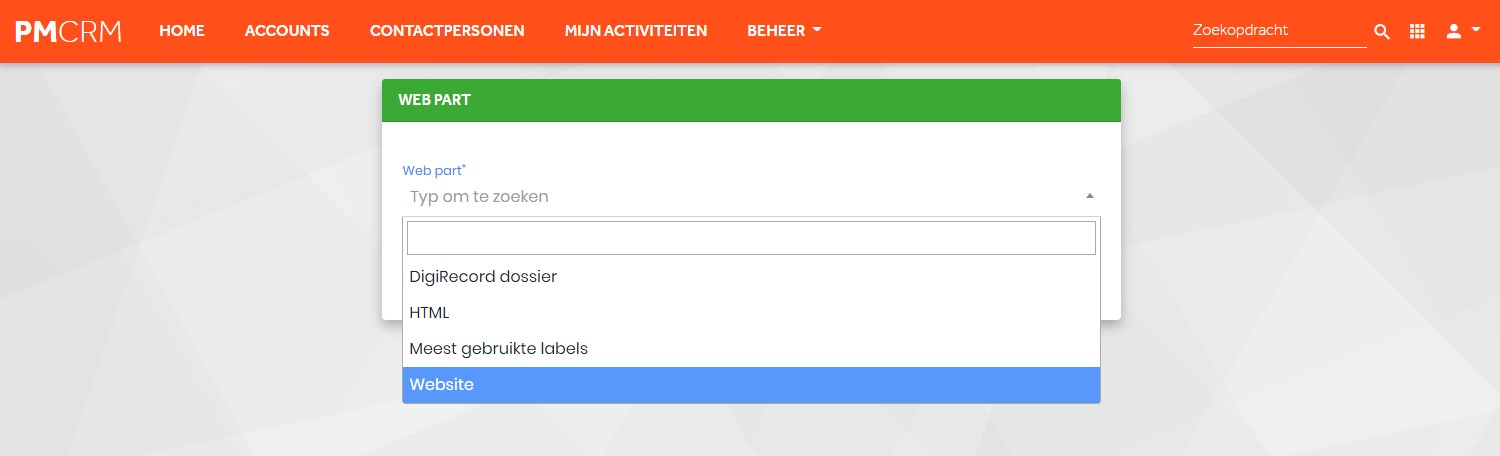
Met behulp van webparts wordt additionele informatie toegevoegd aan het dashboard, een accountkaart of een contactpersoonkaart. Er zijn een 4-tal opties om webparts te gebruiken.
- DigiRecord dossier
- HTML-opgemaakte tekst
- Meest gebruikte labels
- Websites
Webparts worden aangemaakt door de beheerder webparts. Wees er altijd van bewust dat webparts extra laadtijd nodig hebben.
Rol toevoegen Beheerder webparts
- Beheer > Rollen
- Klik op de rol Beheerder Webparts.
- Klik in het tabblad GEBRUIKERS op configureren of gebruik ALT+R.
- Zoek de gebruiker op en klik op TOEVOEGEN.
- Mogelijk moet de geselecteerde gebruiker even opnieuw inloggen om de rol te zien.
Webparts volgorde aanpassen
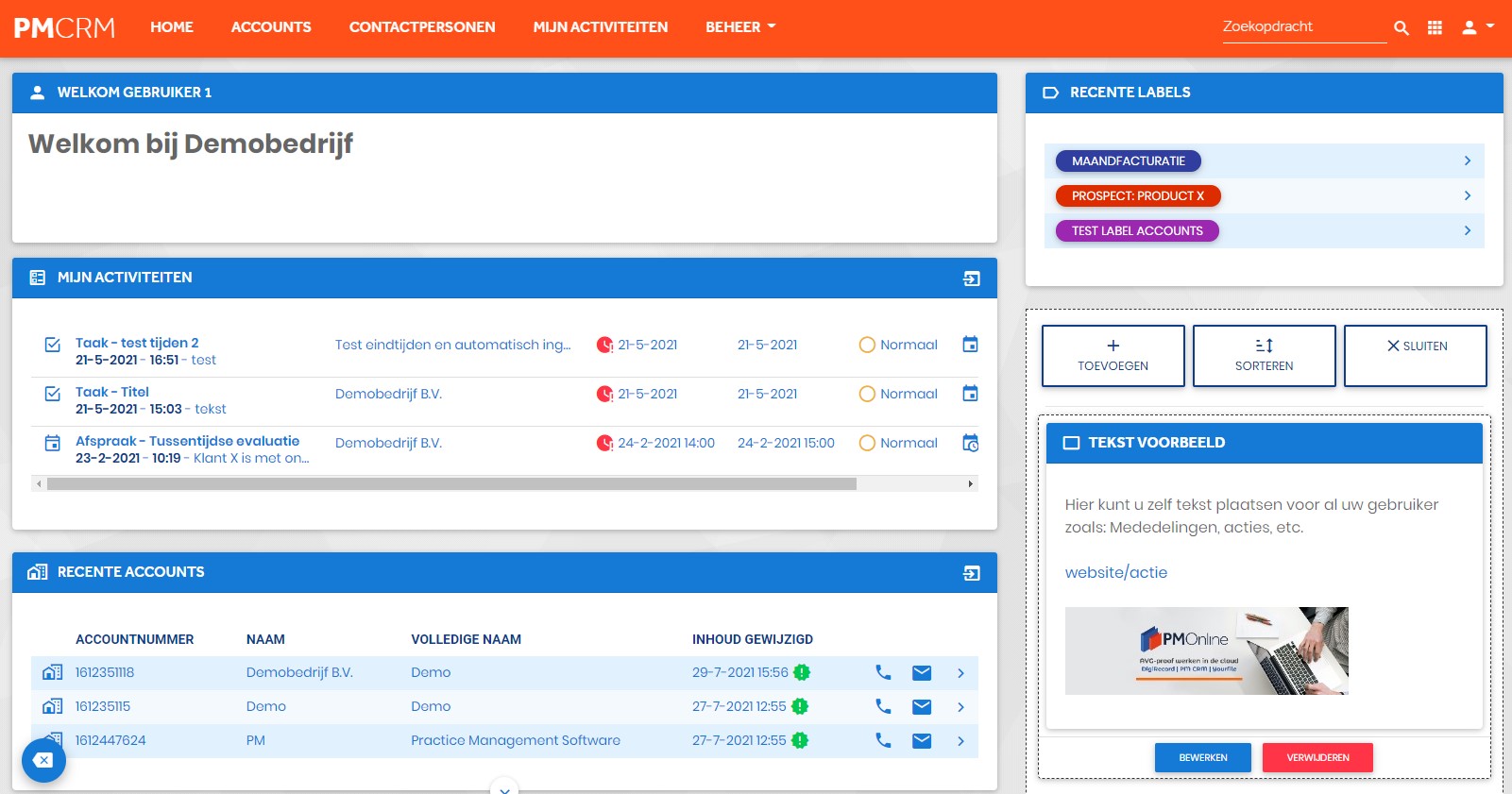
Indien er meerdere webparts zijn aangemaakt kan de volgorde worden aangepast.
- Ga naar Beheer en kies voor Pagina bewerken.
- Kies voor sorteren.
- Verander de volgorde door op de pijltjes te klikken.
Dashboard webparts aanmaken
DigiRecord dossier
- Klik op Home om naar het dashboard te gaan.
- Beheer > Pagina bewerken.
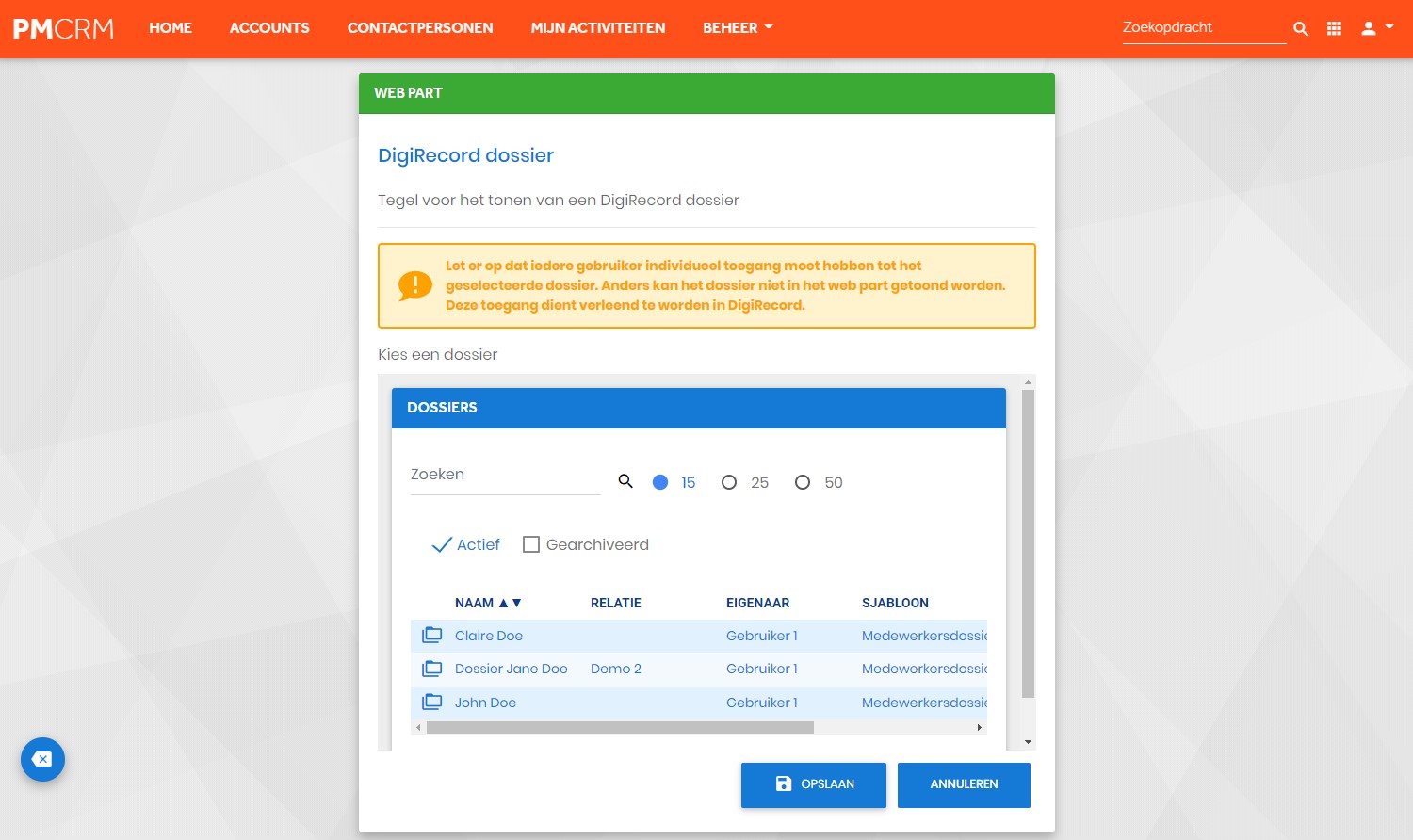
- Webpart toevoegen > DigiRecord dossier.
- Geef een omschrijving bij titel en klik op opslaan.
- Lege webpart huls is aangemaakt.
- Klik op het pennetje om te bewerken.
- Selecteer het gewenste dossier en klik op OPSLAAN.
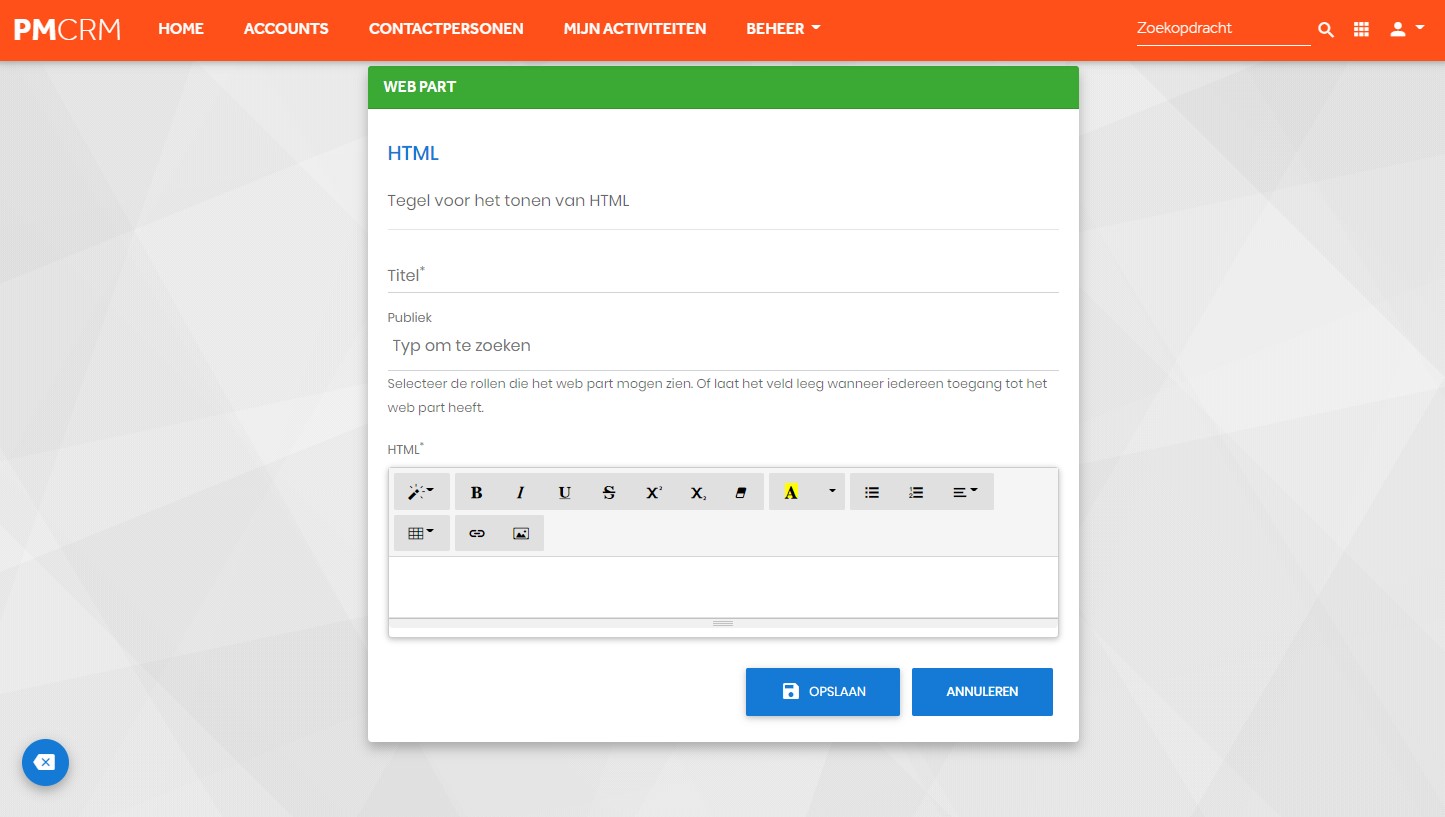
HTML webpart
- Klik op Home om naar het dashboard te gaan.
- Ga naar Beheer > Pagina bewerken
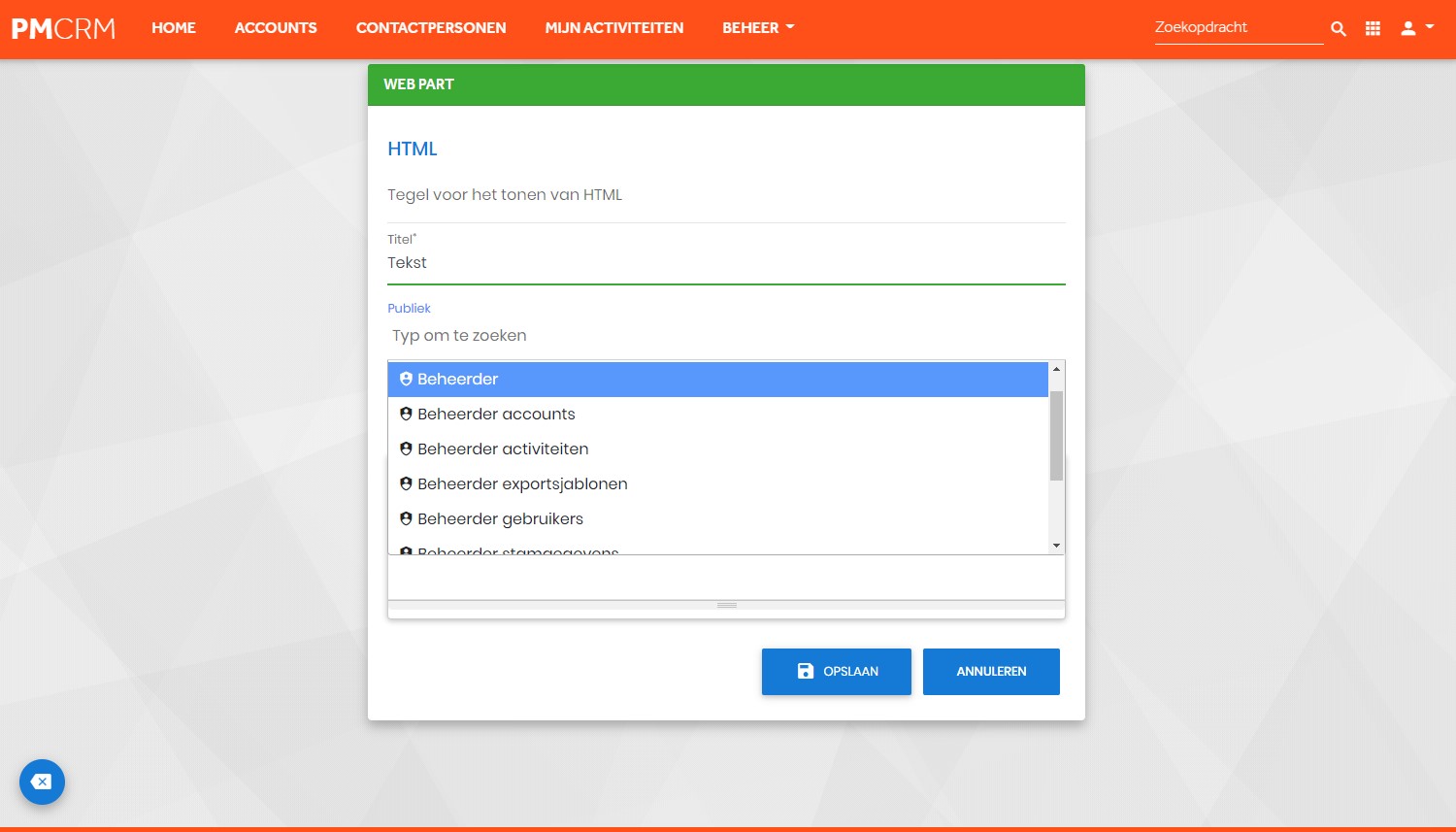
- Kies Webpart toevoegen en klik op HTML
- Geef een omschrijving bij titel.
- Selecteer welke rollen het webpart mogen zien of laat het veld Publiek leeg als iedereen het mag zien.
- Bewerk de tekst met de editor, optie tot uploaden afbeeldingen en URL’s.
- Klik op OPSLAAN.
HTML webpart
- Klik op Home om naar het dashboard te gaan.
- Ga naar Beheer > Pagina bewerken
- Kies Webpart toevoegen en klik op HTML
- Geef een omschrijving bij titel.
- Selecteer welke rollen het webpart mogen zien of laat het veld Publiek leeg als iedereen het mag zien.
- Bewerk de tekst met de editor, optie tot uploaden afbeeldingen en URL’s.
- Klik op OPSLAAN.
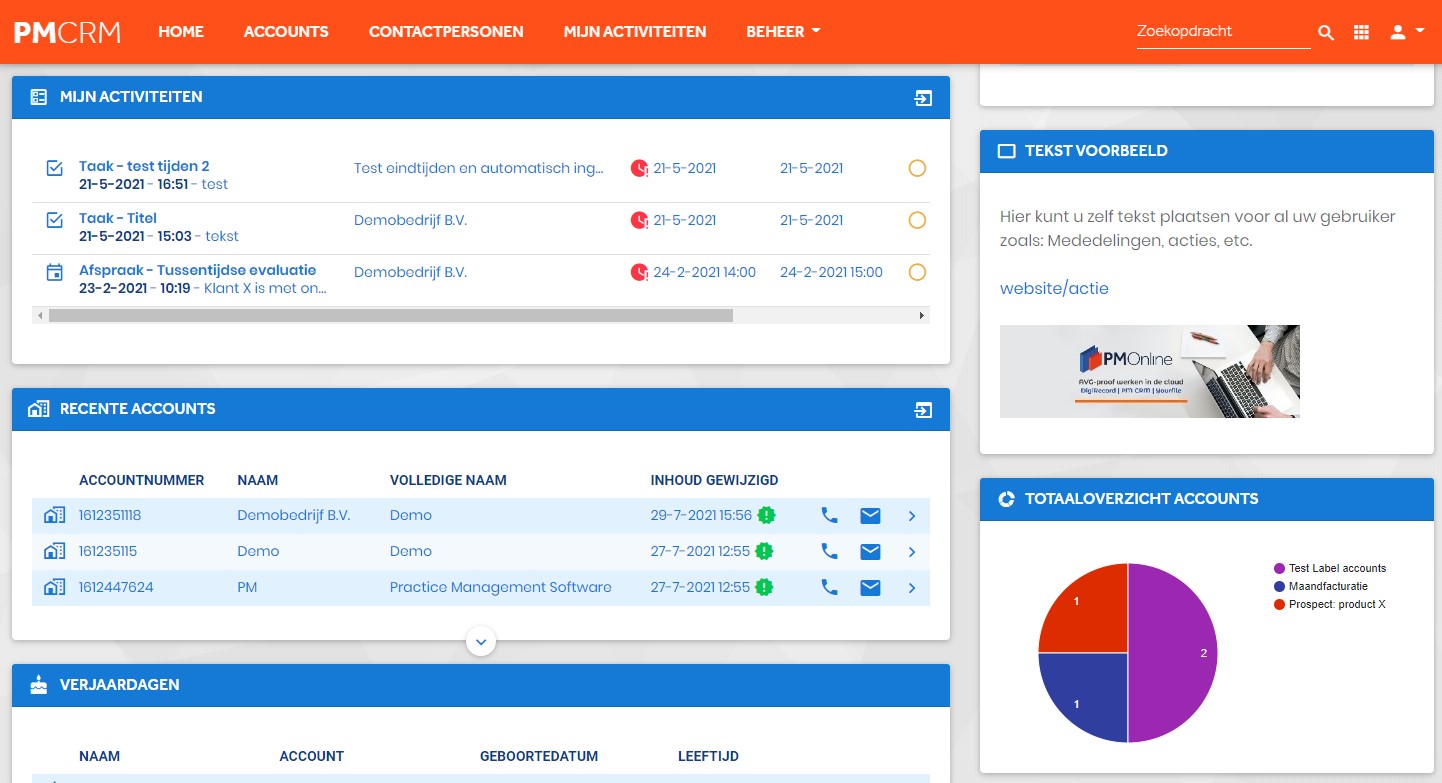
Webpart meest gebruikte labels
- Klik op Home om naar het dashboard te gaan.
- Ga naar Beheer > Pagina bewerken.
- Kies Webpart toevoegen en klik op Meest gebruikte labels
- Geef een omschrijving bij titel.
- Selecteer welke rollen het webpart mogen zien of laat het veld Publiek leeg als iedereen het mag zien.
- Geef aan welke type labels getoond moeten worden.
- Selecteer welke labels getoond moeten worden of laat de optie leeg om alles te tonen.
- Klik op OPSLAAN.
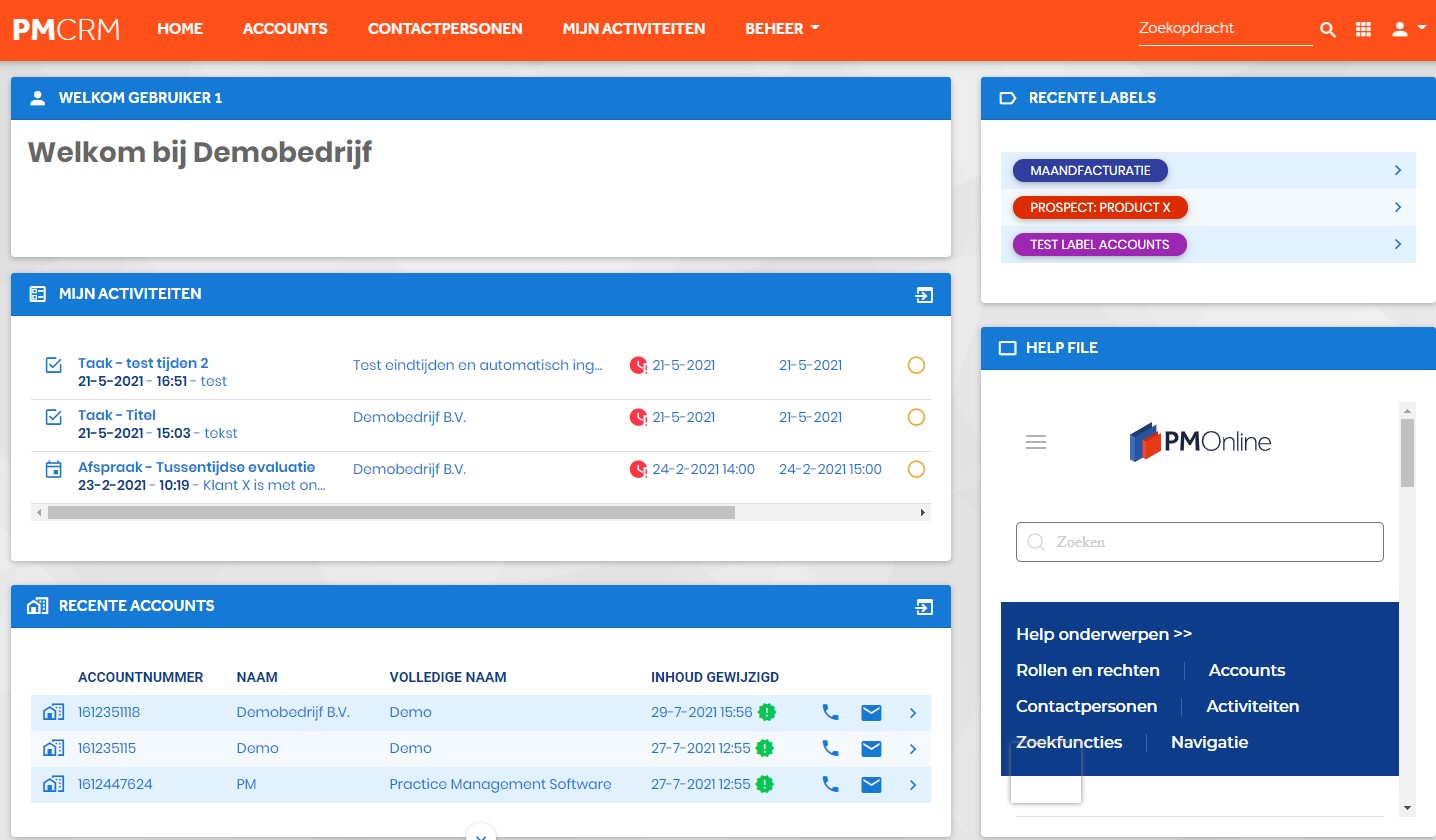
Webpart website
- Klik op Home om naar het dashboard te gaan.
- Ga naar Beheer > Pagina bewerken.
- Kies Webpart toevoegen en klik op Website
- Geef een omschrijving bij titel.
- Selecteer welke rollen het webpart mogen zien of laat het veld Publiek leeg als iedereen het mag zien.
- Geef een URL op. Let er op dat niet alle websites toestaan dat zij binnen een andere website getoond worden, dus ook niet in dit webpart. In dit geval zal het webpart melden dat de gekozen website de verbinding geweigerd heeft. U kunt eventueel contact opnemen met de eigenaar van de website voor het vragen van toestemming.
- Klik op OPSLAAN.
In een webpart kan bijv, het contactformulier van uw bedrijf, een afbeelding met instructie of ander URL getoond worden.
Vragen of ondersteuning nodig?
Heeft u na het lezen van bovenstaande handleiding nog vragen? Neem gerust contact op met onze klantenservice.