 Handleiding PM Record
 010 - 451 76 76
 Mijn Portaal
Financial Data Formats
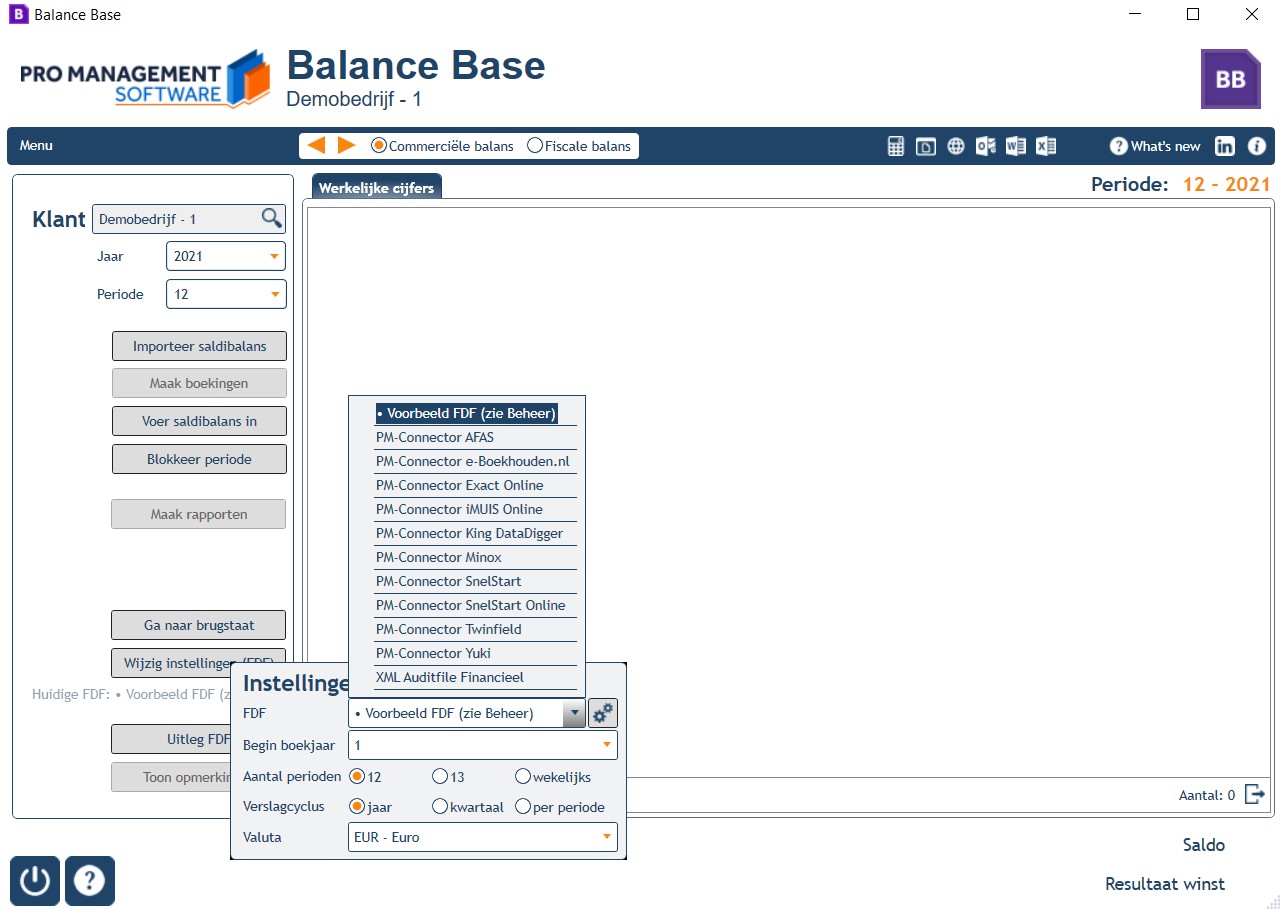
Om financiële cijfers in te lezen in Balance Base dient u vooraf een ‘Financial Data Format’ (FDF) vast te leggen. Een ‘FDF’ is een importformaat waarmee de saldibalans vanuit een CSV, XML, TXT of een financieel pakket geïmporteerd kan worden. Dit doet u onder de functie ‘Wijzig instellingen (FDF) Financial data formats’.
Voor de meest gebruikte financiële pakketten bestaat er een PM connector. Hiermee bespaart u tijd met inrichten en heeft u altijd actuele gegevens. Met het icoon van de tandwieltjes kunt u uw financiële pakket koppelen, afhankelijk per pakket heeft u inloggegevens nodig of een token. Dit wijst zich vanzelf. Indien uw pakket er niet bij staat, adviseren wij u contact op te nemen met de PM Helpdesk.
Bij het importeren met een ander formaat geeft u in het ‘FDF’-aanmaakscherm aan waar in het geëxporteerde bestand het rekeningnummer, de omschrijving, het debet- en creditbedrag staat.
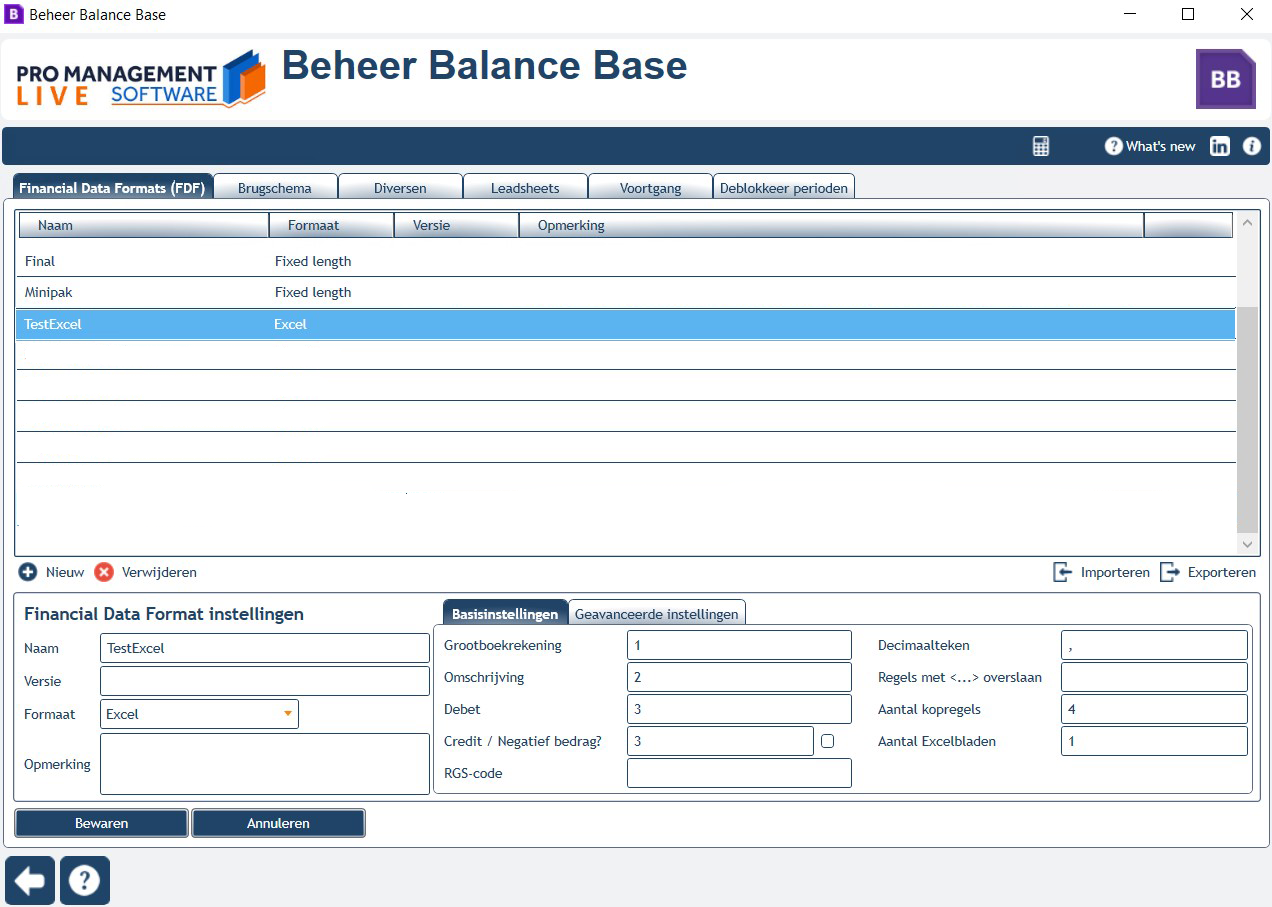
Een voorbeeld van een aangemaakte ‘FDF’ als Excel ziet u hieronder. In de invoervelden onder ‘Beheer Balance Base - Financial Data formats’ wordt aangegeven waar de gegevens zich bevinden in het bestand, die moeten worden ingelezen. In onderstaand voorbeeld staat de grootboekrekening in het Excelbestand in kolom A oftewel 1, het rekeningnummer in kolom B = 2 de omschrijving en Debet-Credit saldi in kolom C = 3.
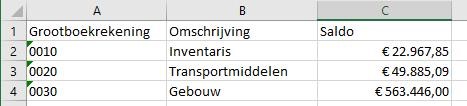
Zo ziet het geselecteerde Excelbestand er uit.
| Instructie per invoerveld | ||
|---|---|---|
Formaat rekeningnummer | Als het rekeningnummer in kolom B wordt weergegeven, geeft u hier een 2 in (eerste kolom) | |
Formaat omschrijving | Hier vult u het nummer in van de desbetreffende kolom (bijvoorbeeld C = 3) | |
Formaat Debet | Hier vult u het nummer in van de kolom waar de debet saldi zijn ingevuld (bijvoorbeeld I = 9) | |
Formaat Credit | Hier vult u het nummer in van de kolom waar de debet saldi zijn ingevuld (bijvoorbeeld J= 10). Dit kolomnummer kan identiek zijn aan dat van de debetsaldi. | |
Extra selectievak () achter credit bedrag | In het geval van gescheiden kolommen voor debet en credit kan het zijn dat de credit kolom een positief getal is (in dit geval laat u het selectievakje leeg) of een negatief getal (in dit geval klikt u het selectievakje aan) | |
Decimaal teken | Hier vult u het betreffende decimaal teken in komma of een punt | |
Aantal Excel bladen | In het geval het financieel pakket een balans op blad 1 zet en W/V op blad 2 geeft u hier 2 bladen aan | |
Regels met <….> overslaan | U wilt bepaalde regels niet mee importeren vb. subtotalen waarvan alle rekeningnummers op 99 eindigen. Dan vult u hier in: GL99 | |
Aantal kopregels | Hiermee negeert u de kolomkoppen. Vul het aantal kopregels in. |
Vragen of ondersteuning nodig?
Heeft u na het lezen van bovenstaande handleiding nog vragen? Neem gerust contact op met onze klantenservice.