 Handleiding PM Record
 010 - 451 76 76
 Mijn Portaal
Registraties corrigeren
Correcties op geschreven uren of artikelen achteraf
Zeker voordat u gaat factureren is het verstandig om nog een laatste controle uit te voeren op vastgelegde uren- of artikelregistraties. Het kan bijv. zijn dat u, nádat die registraties zijn gedaan, tarieven of tariefafspraken hebt toegevoegd of gewijzigd. Bij sommige registraties zou dan achteraf gezien een verkeerd tarief zijn gekozen. Het kan ook zijn dat er naderhand factuurafspraken zijn gemaakt, waardoor bepaalde registraties alsnog aan een factuurafspraak gekoppeld dienen te worden (en dus niet in de facturatie mogen worden opgenomen).
Onderstaand worden beide correctie-mogelijkheden behandeld.
- Controleren op juiste tarief
- Controleren op factuurafspraak-koppelingen
- Om de controles uit te mogen voeren is de autorisatie 'Urenregistratie_Accorderingen' vereist, tenzij u ze via de Facturatie-module benadert.
1. Controleren op juiste tarief
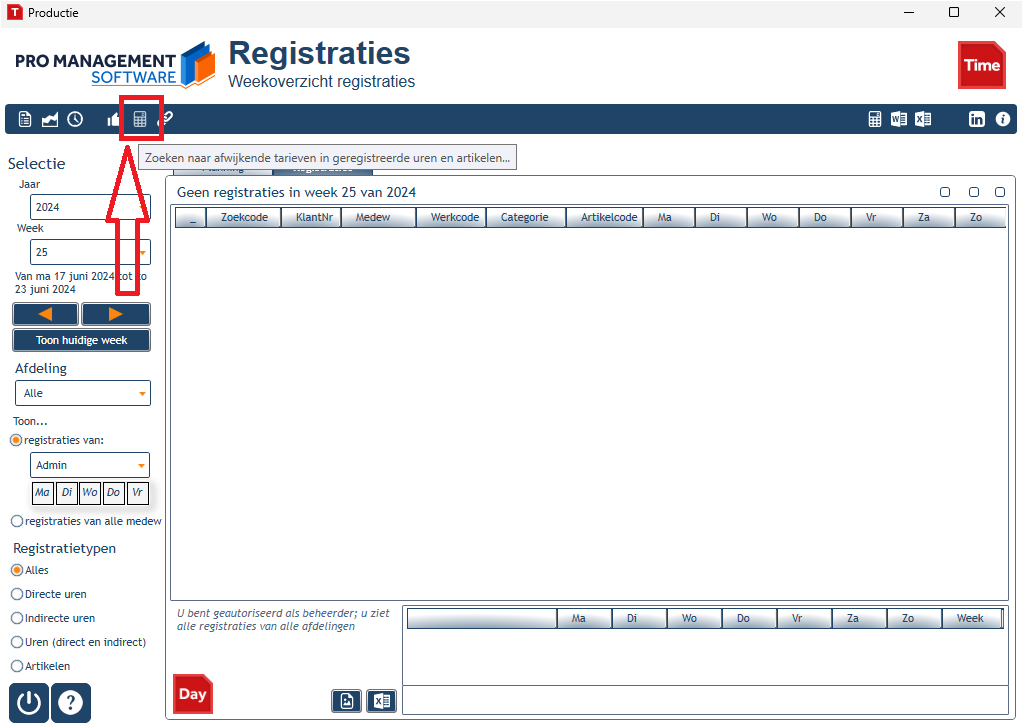
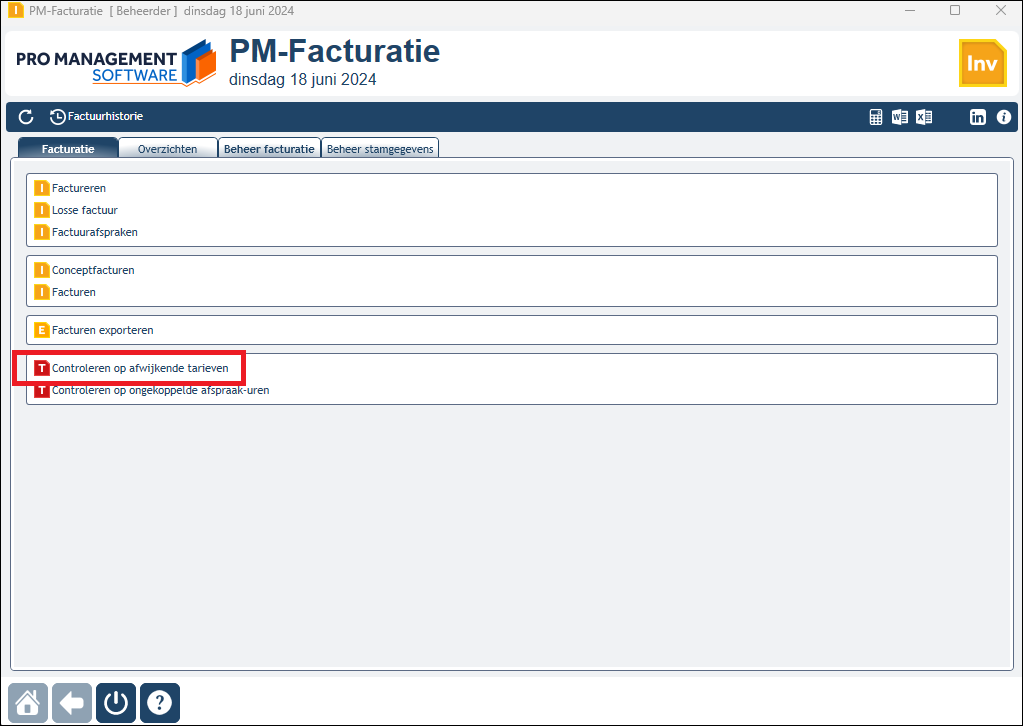
De tariefcontrole kunt u op twee plaatsen openen.
- In de menubalk van het venster Weekoverzicht dagregistraties:
- In de module Invoice, in het tabblad Facturatie:
- U ziet het venster Herberekenen van tarieven voor reeds geregistreerde dagregels.
Controle van geschreven uren
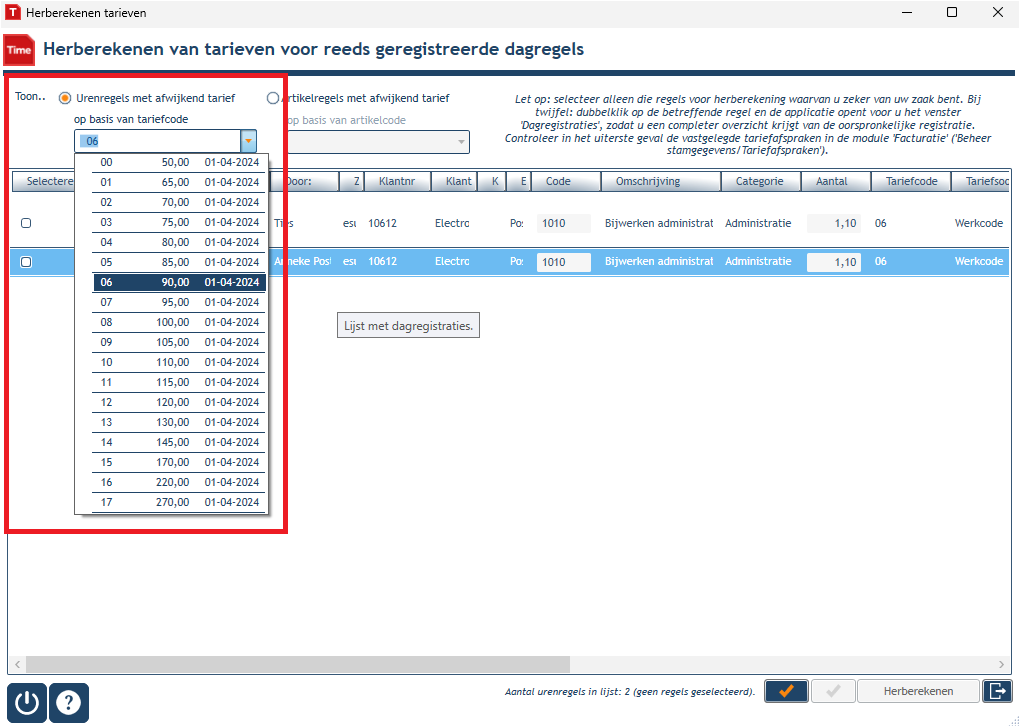
- Controleer per tariefcode of er mismatches voorkomen. U ziet de geschreven uren waarvoor op dít moment een afwijkend tarief geldt. Let op: alleen de urenregels die nog NIET gefactureerd zijn worden getoond! Indien u conceptfacturen hebt gegenereerd en u twijfelt over de juistheid van de registraties daarin, verwijder deze concepten dan, zodat de registratieregels weer worden vrijgegeven voor herberekening. Ook registraties waarin uren of artikelen zijn afgeboekt komen niet in aanmerking.
- Controleer of een urenregel is geaccordeerd of niet. Indien dit wel het geval is, moet u voorzichtig zijn met aanpassen, want de accordering op zich betekent al dat de registratie is beoordeeld. Misschien is er in overleg besloten om het afwijkende tarief wél te gebruiken.
- Controleer ook of het vastgelegde tarief gebaseerd is op werkcode, personeelslid of dat het een eigen keuze betreft. Indien dit afwijkt van de standaard is het wellicht een bewuste keuze geweest.
- Let op: indien er ten tijde van de registratie is vastgelegd dat het tarief moest worden bepaald op basis van persoon of werkcode, dan zal dit zo blijven, ook al hebt u dit naderhand in de instellingen gewijzigd. De applicatie zal dus zoeken naar de juiste tarieven op basis van die vastgelegde keuze. Wilt u dit toch wijzigen, dubbelklik dan op de regel en u belandt in het oorspronkelijke dagregistratievenster; aldaar kunt u alsnog zelf een andere keuze maken.

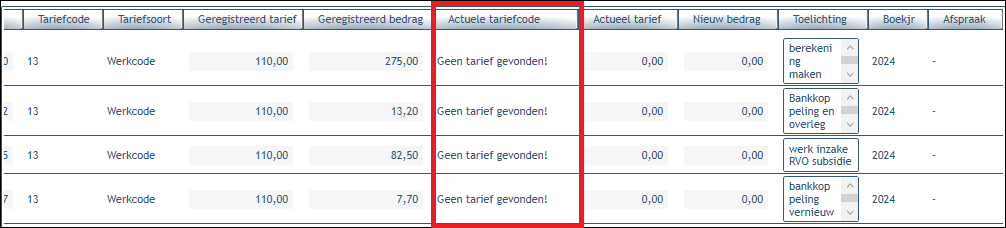
- U ziet verder de gekozen tariefcode en bijbehorende bedragen, alsmede wat volgens de huidige instellingen de juiste tariefcode en het juiste bedrag zouden moeten zijn. Indien tariefsoort en tariefcode identiek zijn, maar alleen het bedrag verschilt, dan kunt u er vanuit gaan dat er alleen sprake is van een tariefwijziging en kunt u de aanpassing zonder meer doorvoeren.

- In bijzondere gevallen moet u nader onderzoek doen (zie het voorbeeldplaatje hieronder). Wanneer u op een regel dubbelklikt opent zich het venster Dagregistratie van degene die de registratie heeft gedaan, zodat u wat meer info krijgt. Komt u er dan nog niet uit, dan zult u in de module Invoice de tariefinstellingen moeten controleren (is er een afwijkende afspraak op personeels- of klantniveau, of beide, hebt u een nieuwe prijsperiode aangemaakt, etc.).
- Tip: maak een kantoorbrede afspraak dat collega's bij afwijkende keuzes in tarieven een toelichting typen. Dit scheelt u veel speurwerk!
- Let op: de lijst wordt niet automatisch ververst als u in het venster 'Dagregistratie' een wijziging opslaat. Houdt u dus zelf uw voortgang in de gaten.
- Als u zeker bent van uw zaak, vink de regel dan aan en druk op de knop Herberekenen. De regel verdwijnt uit de lijst.
Controle van geschreven artikelen
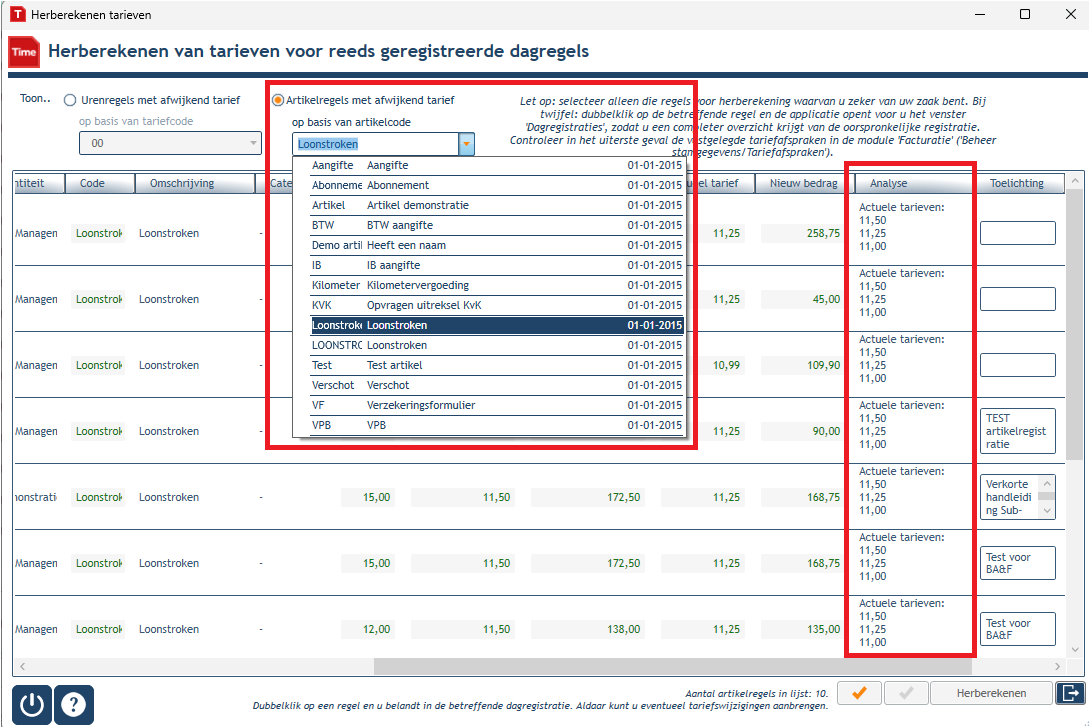
Artikelprijzen zijn niet gebaseerd op tariefcodes en kunnen variabele waarden hebben. Deze zijn niet altijd te herleiden. De applicatie controleert voor elk artikel in de relevante prijsperiode of er een match is tussen gehanteerd tarief en het tarief uit een evt. prijsafspraak of anders het geldende standaardtarief. Indien er géén match is, wordt de regel in de lijst getoond. In de analyse-kolom krijgt u de evt. alternatieve prijzen te zien. Indien u niet zeker bent: dubbelklik op de betreffende regel en de applicatie stuurt u direct door naar de relevante registratieregel in het venster 'Dagregistraties'. U kunt daar de gewenste wijziging kiezen en opslaan.
2. Controleren op factuurafspraak-koppelingen
De controle op factuurafspraakkoppelingen kunt u op twee plaatsen openen.
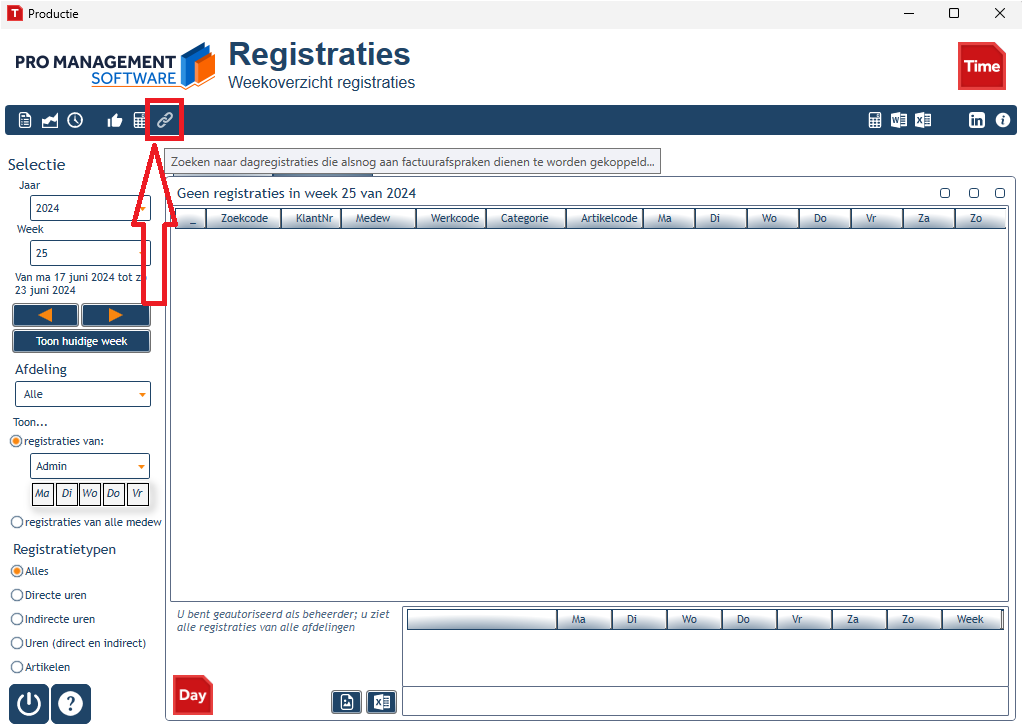
- In de menubalk van het venster Weekoverzicht dagregistraties:
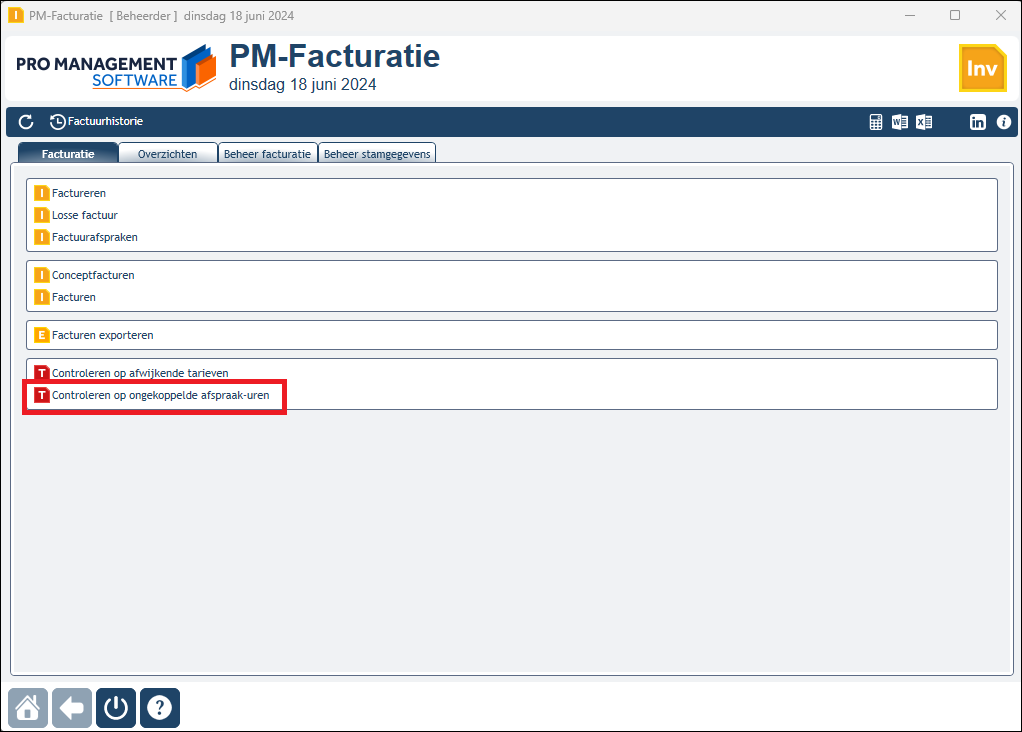
- In de module Invoice, in het tabblad Facturatie:
- Bij het opstarten van het venster begint de applicatie meteen met het zoeken. De zoekprocedure betreft altijd een jaar en kan wat tijd in beslag nemen. Hebt u dus wat geduld. Het resultaat wordt in een lijst getoond.
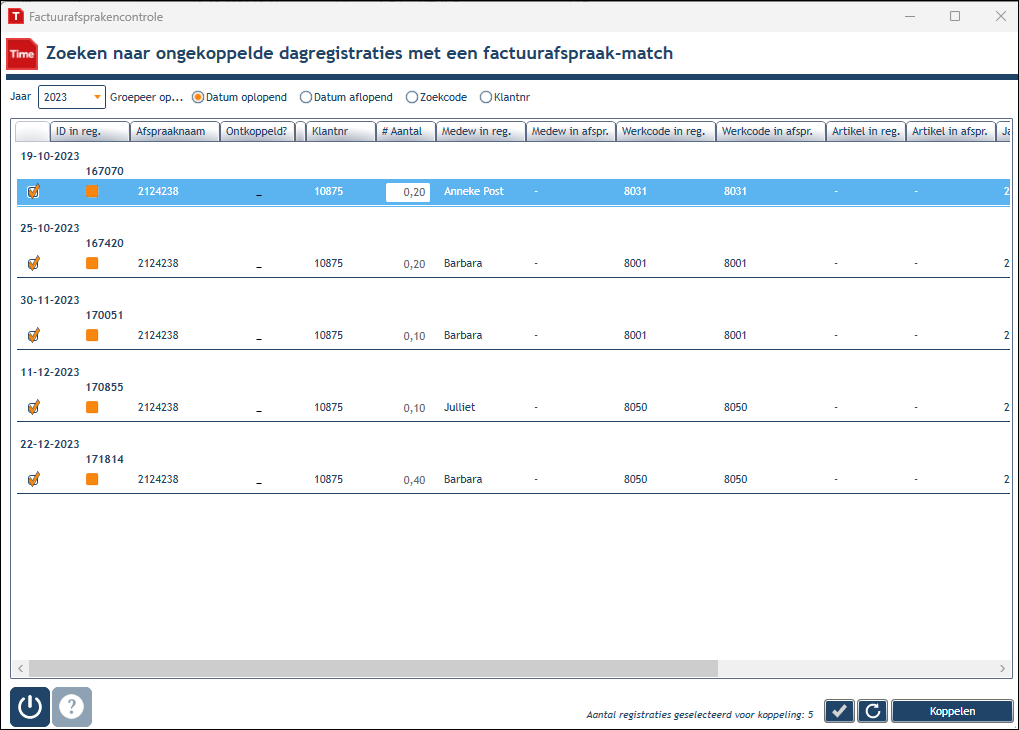
- Controleer de getoonde regels en koppel zonodig alsnog.
Vragen of ondersteuning nodig?
Heeft u na het lezen van bovenstaande handleiding nog vragen? Neem gerust contact op met onze klantenservice.