 Handleiding PM Record
 010 - 451 76 76
 Mijn Portaal
Weekoverzicht registraties
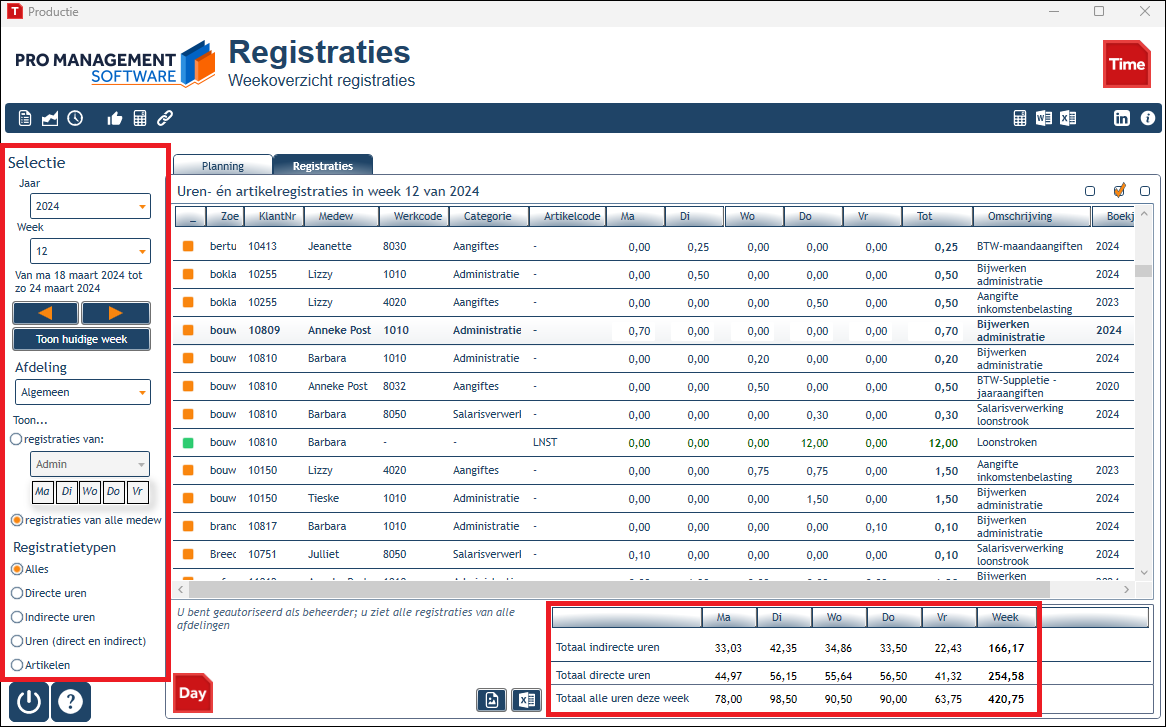
Het venster Weekoverzicht registraties opent u door onderin het hoofdvenster van PM-Record op het rode Time-icoon te klikken.
Het venster opent standaard met het tabblad Registraties geactiveerd. Onderstaande uitleg heeft uitsluitend betrekking op dit tabblad. Het tabblad Planning is alleen bereikbaar indien u over de betreffende licentie beschikt (voor meer informatie over de Planning: klik hier).
Afhankelijk van uw autorisatie ziet u de productiviteit van u en/of uw medewerkers, gegroepeerd per medewerker, klant en werkcode of artikel. U ziet het aantal uren en/of geschreven artikelen per weekdag en opgeteld per week. Bovendien kunt u onder in het venster een optelsom zien van alle directe en indirecte uren op basis van uw selectie.
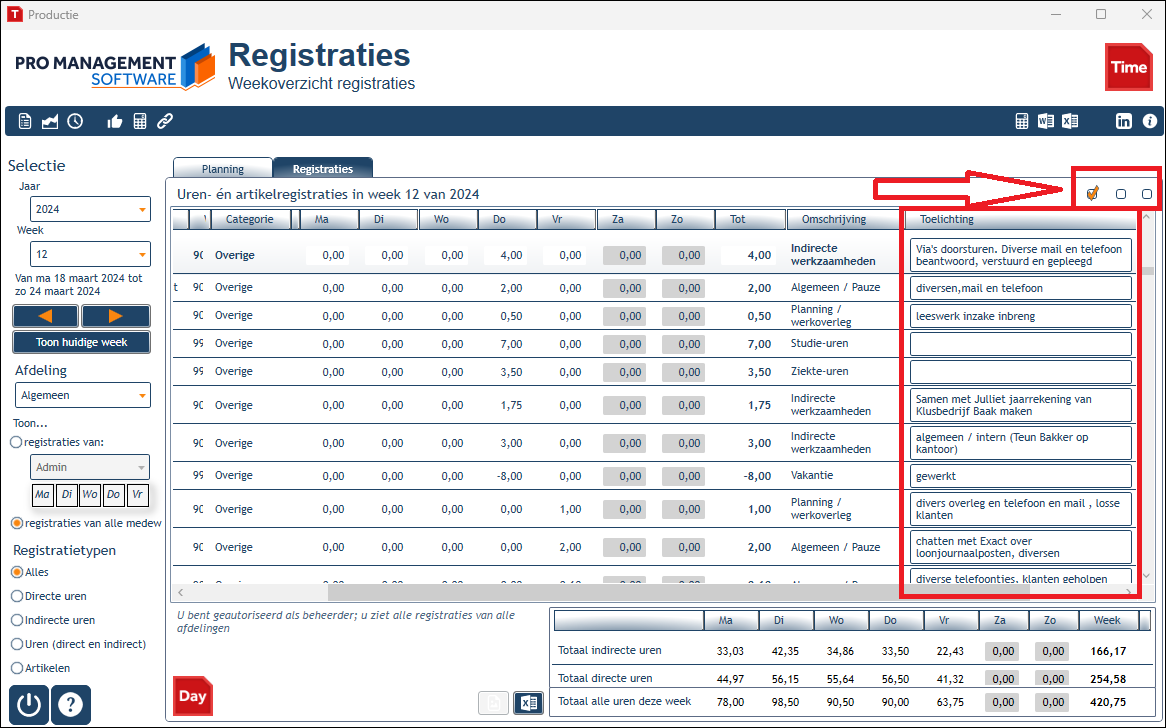
Als u dat wilt kunt u tevens de toelichtingen/omschrijvingen van de geregistreerde urenregels raadplegen. Vink in dat geval het eerste van de drie vakjes rechts boven de lijst aan. Houdt u er wel rekening mee, dat in dat geval het aantal regels in de lijst aanzienlijk zal toenemen (de groepering per werkcode wordt daarmee opgeheven).
- In het selectiegedeelte links kunt u snel van week wisselen.
- Met de autorisatie 'Urenoverzicht_AlleAfdelingen' ziet u alle uren/artikelen van alle medewerkers, inclusief uzelf.
- Heeft u die autorisatie niet, dan heeft u als afdelingshoofd (vast te leggen in de personeelskaart) toegang tot alle uren/artuikelen van de medewerkers van uw afdeling, inclusief uzelf.
- Een 'gewone' gebruiker heeft alleen toegang tot diens eigen geregistreerde uren/artikelen.
- Om uren of artikelen te registreren: klik op de rode Day-knop onderin het venster. Voor meer informatie over het registreren van uren: ga naar het venster Dagregistratie.
- Wilt u voor anderen dan uzelf uren of artikelen registreren: ga naar Registreren voor andere medewerkers.
Vragen of ondersteuning nodig?
Heeft u na het lezen van bovenstaande handleiding nog vragen? Neem gerust contact op met onze klantenservice.