 Handleiding PM Record
 010 - 451 76 76
 Mijn Portaal
Jaarovergang
Bij de start van een nieuw jaar, moeten er bepaalde instellingen in de software worden aangepast of gecontroleerd. Op deze pagina leggen we stap voor stap uit hoe goed voorbereid aan een nieuw jaar begonnen kan worden. Nog vragen of online support nodig? Neem gerust contact op met de Klantenservice.
Kies één van onderstaande onderwerpen:
Licentiesleutel ophalen
Aan het begin van ieder jaar verstrekken wij u een nieuwe licentiesleutel. Wij adviseren om dit voor 10 januari te doen omdat dan de oude sleutels vervallen. Hieronder de instructie voor het ophalen van de nieuwe licentiesleutel. Dit kunt u per werkplek zelf doen, of door uw systeembeheerder laten uitvoeren.
- Open de PM-UpdateManager
- Klik op Licentie Update. Uw licentiesleutel wordt nu opgehaald.
In de meeste gevallen wordt uw wachtwoord onthouden, en hoeft u verder niets te doen. Het kan echter zijn dat u opnieuw wordt gevraagd om de licentiegegevens in te voeren.
- Zoek uw licentienummer op via bijvoorbeeld een recente factuur en voer deze in.
- Voer het eerder verstrekte wachtwoord in, of vraag deze op bij helpdesk.
Bekijk ook deze handleiding:
Software updaten
Heeft u nog niet de meest recente versie van de software? Zo kunt u updaten naar de laatste versie:.
Bekijk ook deze handleiding:
Factuurnummerreeks aanpassen
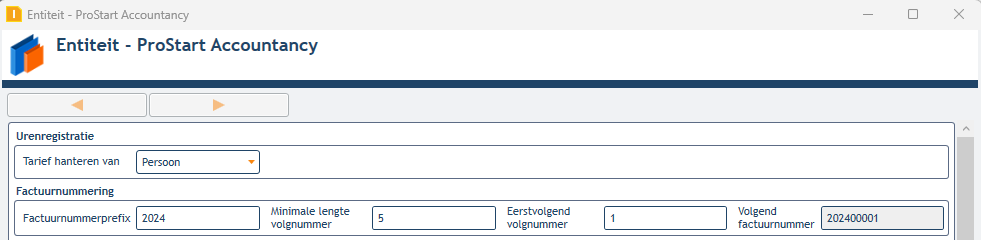
In Invoice wordt er veelal een zogenaamde prefix (voorloopcijfers en letters) voor de factuurnummers gebruikt, zodat er een reeks ontstaat gebaseerd op het boekjaar. Deze prefix moet jaarlijks handmatig aangepast worden. Voer dit pas uit wanneer de facturatie van het voorgaande boekjaar gereed is. Het aanpassen werkt als volgt:
- Open Invoice
- Ga naar het tabblad Beheer facturatie en klik op Facturatie instellingen.
- Dubbelklik op de entiteit waarvoor de prefix aangepast moet worden. Het scherm Entiteit opent.
- Pas onder het kopje Factuurnummering de factuurnummerprefix aan.
- Pas het eerstvolgende factuurnummer aan om het nieuwe jaar met een nieuwe reeks te starten.
- Bevestig door onderaan de pagina op OK te klikken.
Bekijk ook deze video: Invoice module factuurnummer prefix instellen:
Tarieven aanpassen
Gaat u in het nieuwe boekjaar met andere uurtarieven werken? Dan moet u dit aanpassen door een nieuwe prijsperiode aanmaken. Hierdoor kunt u alle tarieven in één keer aanpassen.
- Open de module Invoice.
- Klik op het tabblad Beheer stamgegevens en ga naar Prijsperiodes.
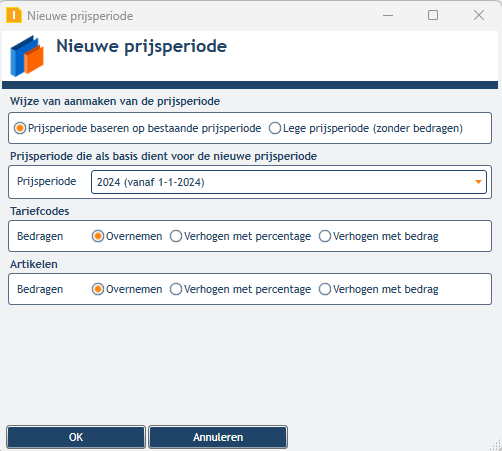
- Klik onderin op +Nieuw. Er wordt een pop-up scherm zichtbaar waarin de nieuwe prijsperiode kan worden aangemaakt.
- Selecteer de gewenste keuzes en klik op Ok. Het scherm Nieuwe prijsperiode opent.
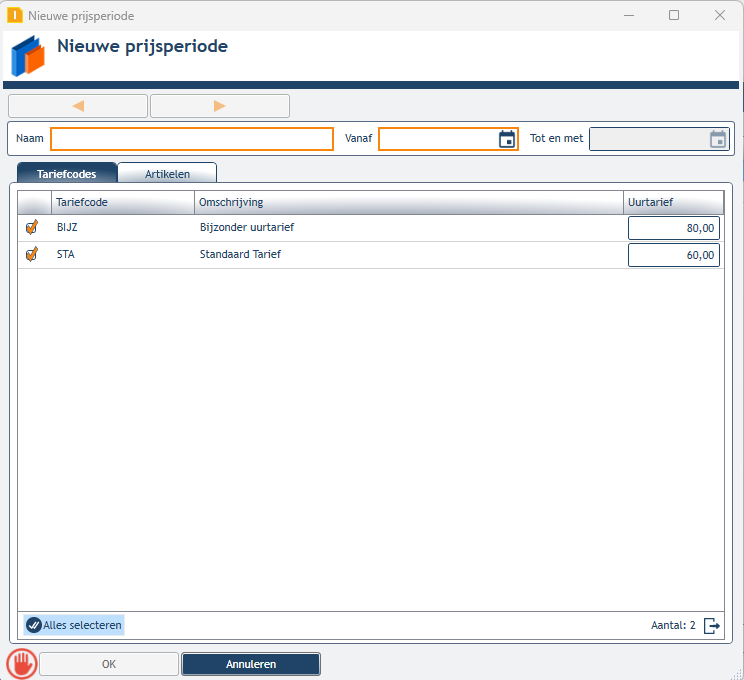
- Vul de naam en datum in vanaf wanneer de prijsperiode ingaat.
- Controleer of wijzig de nieuw berekende tarieven via de tabbladen Tariefcodes en Artikelen.
- Klik op OK om de nieuwe tarieven te bevestigen.
Bekijk ook deze video: Uurtarief medewerker aanpassen:
Indexeren bestaande factuurafspraken
Wanneer een factuurafspraak langer loopt dan een bestaand boekjaar, kunnen de reeds gemaakte conceptfacturen worden geïndexeerd:
Stap 1: Indexatielabel aanmaken
- Maak een Indexatielabel aan door Invoice te openen
- Open het tabblad Beheer stamgegevens.
- Kies voor Indexatielabels. Indexatielabels van voorgaande jaren zijn zichtbaar en hier kunnen nieuwe worden aangemaakt.
- Klik op +Nieuw om een nieuw indexatielabel aan te maken. Vul een Naam in en startdatum van de indexatie.
- Vul optioneel een omschrijving in.
- Vul een percentage in waarmee bestaande bedragen moeten worden geïndexeerd.
- Kies na het invullen Bewaren en sluiten.
Stap 2: Bestaande factuurafspraken indexeren
Nu het indexatielabel is aangemaakt, kun je die gebruiken om de bestaande factuurafspraken te indexeren.
- Open Invoice en kies binnen het tabblad facturen voor Factuurafspraken.
- Dubbelklik op de factuurafspraak die je wilt indexeren
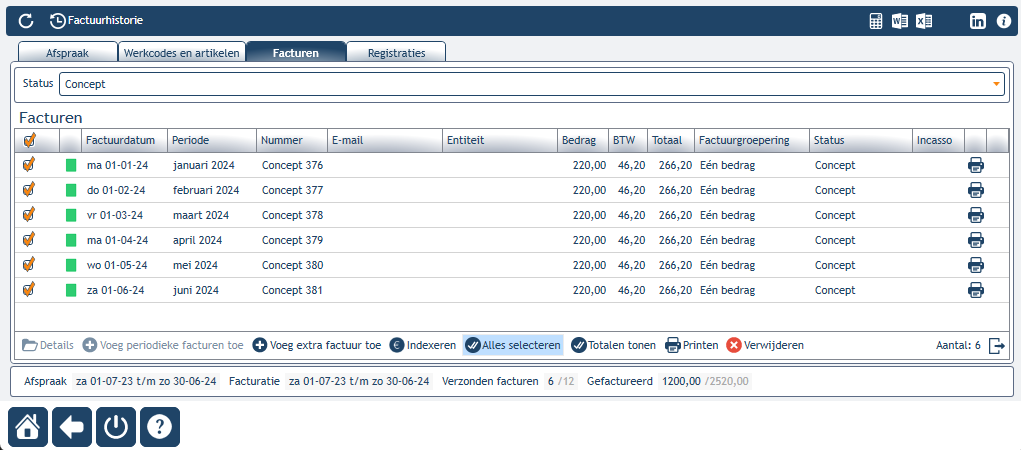
- Ga naar het tabblad facturen.
- Selecteer bij Status de optie Concept.
- Klik op Alles selecteren (zie afbeelding).
- Klik op Indexeren.
- Kies Ja op de vraag of alle geselecteerde facturen geïndexeerd moeten worden.
- Kies voor Uren of Artikelen indexeren, of beide.
- Klik achter de gewenste optie op het vergrootglas om het juiste indexatielabel te selecteren.
- Klik op OK. De geselecteerde concepten zijn nu verhoogd zijn met het opgegeven percentage uit het indexatielabel.
Factuurafspraken continueren
Het doorzetten van een factuurafspraak werkt als volgt:
- Open Invoice en kies in het tabblad Facturatie voor Factuurafspraken.
- Selecteer een of meerdere Factuurafspraken die gecontinueerd moet worden door er een vinkje voor te zetten. Het advies is om gelijksoortige afspraken tegelijk te continueren, let hierbij op begin- en einddatum, en aantal facturen.
- Klik onderaan de pagina op Afspra(a)k(en) continueren. Het scherm Factuurafspraken continueren opent nu.
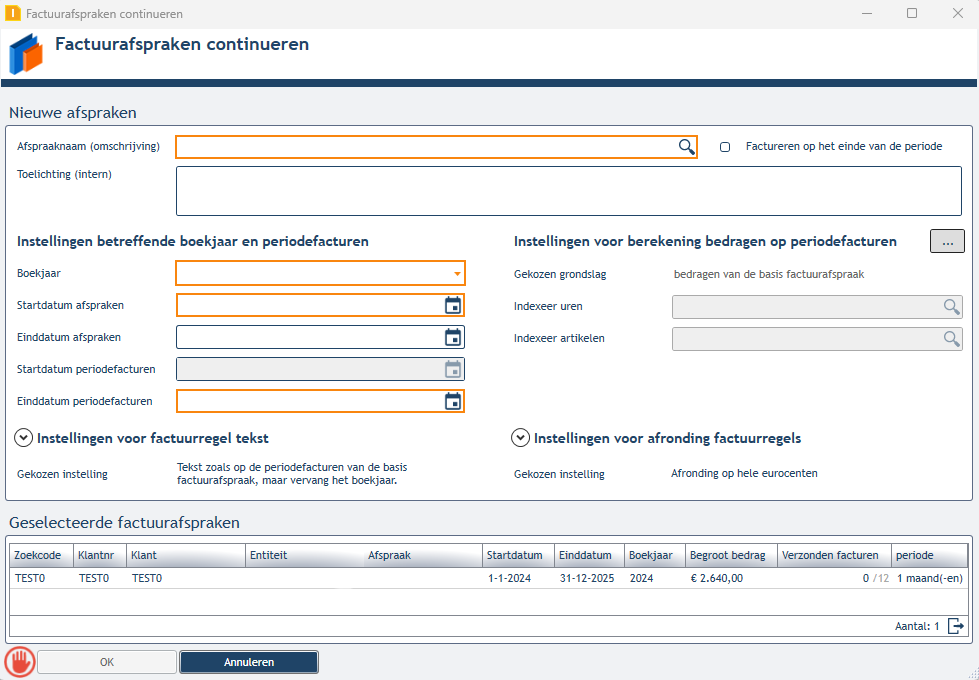
- Vul een afspraaknaam in of zoek een bestaande met het vergrootglas. Het veld is verplicht.
- Selecteer het boekjaar door op het pijltje te klikken.
- Vul een startdatum in voor het begin van de afspraken, een einddatum voor de afspraak is niet verplicht.
- Het veld startdatum periodefacturen wordt ingevuld op basis van het gekozen boekjaar. De einddatum periodefacturen is standaard op het eind van het boekjaar, maar kan indien gewenst verlengd worden. Maar niet voorbij de einddatum van de afspraak.
Bij het continueren van een factuurafspraak, kunt u ook meteen indexeren. Dit werkt als volgt:
- Klik op het vierkante blokje achter Instellingen voor berekening bedragen op periodefacturen (zie bovenstaande afbeelding). Het scherm Instellingen voor berekening bedragen factuurperiode opent nu.
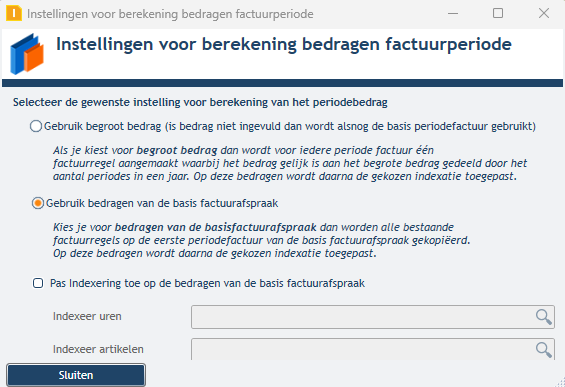
- Vink de optie aan: Pas indexering toe op bedragen van de basis factuurafspraak.
- Klik op het vergrootglas bij Indexeer uren.
- Selecteer een indexatielabel met het percentage dat u wilt toepassen.
- Pas indien nodig de factuurregeltekst aan en stel een afronding voor de factuurregels in.
- Klik op Sluiten. Het scherm Factuurafspraken continueren is nu weer zichtbaar.
- Controleer de ingevoerde instellingen.
- Klik hierna op OK wanneer alle instellingen correct zijn. De factuurafspraak is nu gecontinueerd naar het nieuwe jaar.
File jaarmappen aanmaken
Het aanmaken van nieuwe jaarmappen kan wat tijd in beslag nemen. Let er op dat niemand in Pro Management aan het werk is. Tijdens het aanmaken kan er niet worden gewerkt met File. Het werkt als volgt:
- Open een klantkaart via PM-Record.
- Klik op de knop File. Je komt nu terecht in het dossier van de betreffende klant.
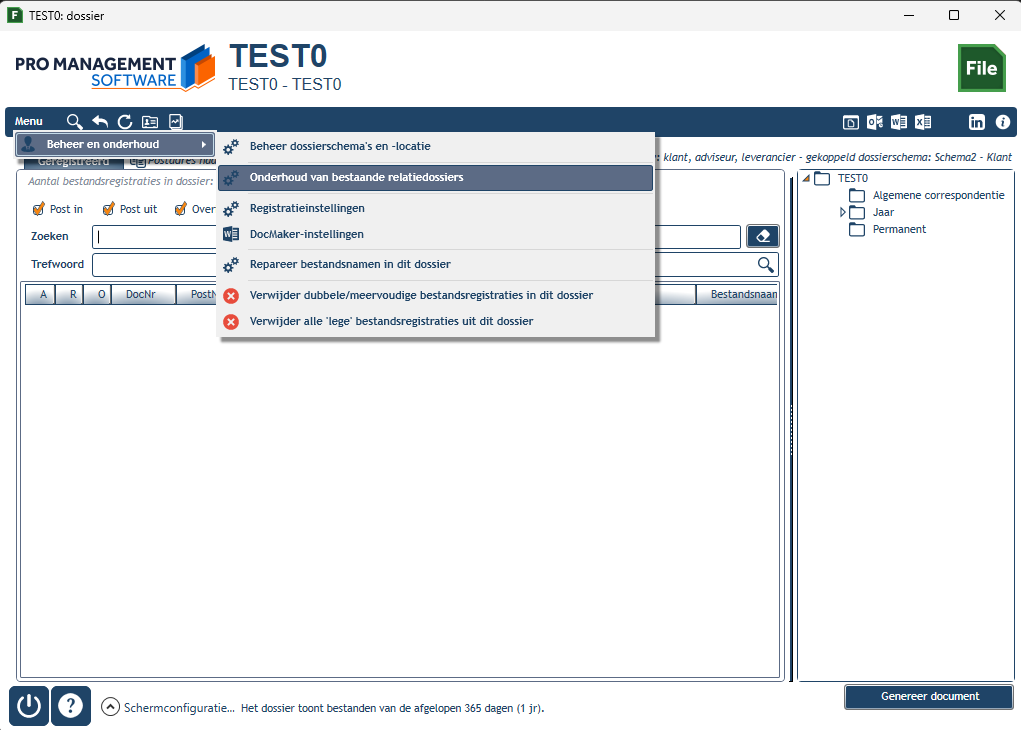
- Ga binnen dit scherm linksboven naar Menu -> Beheer en onderhoud -> Onderhoud van bestaande relatiedossiers (zie afbeelding).
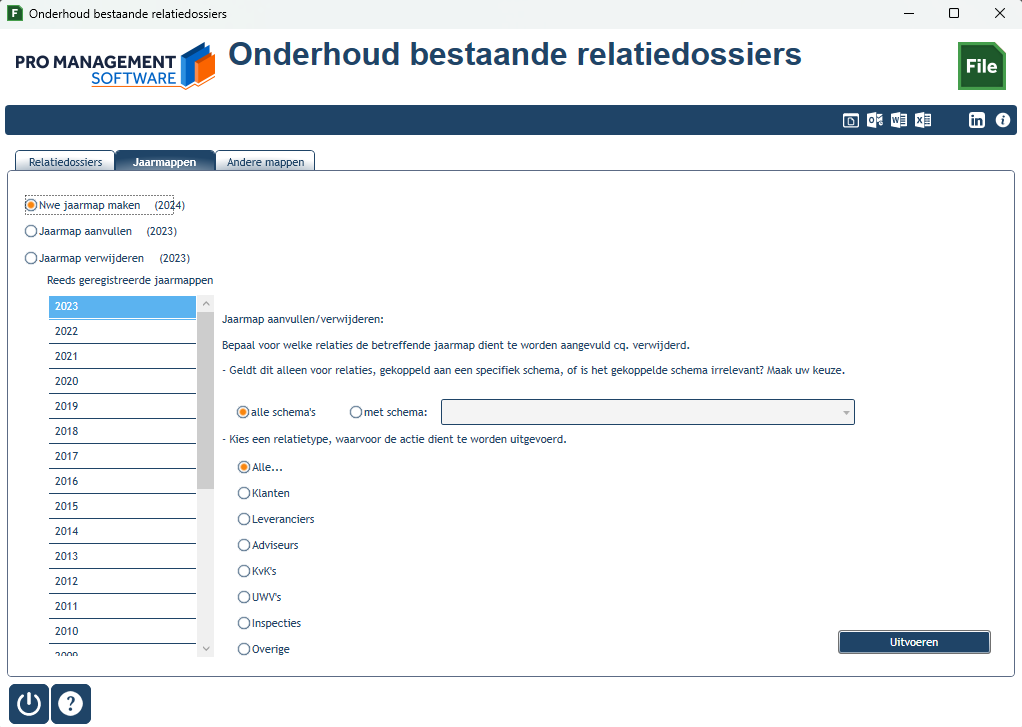
- Kies hier tabblad Jaarmappen. Hier is zichtbaar welke jaarmap als volgende aangemaakt kan worden (zie afbeelding).
- Maak een selectie van dossierschema’s, klanten, leveranciers etc waarvoor de jaarmap aangemaakt moet worden.
- Klik na de selectie op Uitvoeren. Er verschijnt een melding waarin wordt aangegeven dat het proces wat tijd in beslag neemt. Let op, bij het doorgaan kan de computer even niet worden gebruikt.
- Klik op Ja om verder te gaan. De jaarmappen worden nu aangemaakt.
- Wanneer het proces gereed is, sluit File af.
Voor meer informatie over de organisatie en het onderhoud van digitale dossiers: zie hier.
Voortgangswerkzaamheden kopiëren
Kopieer de voortgangswerkzaamheden per klant of voor alle klanten naar het nieuwe jaar. Dit werkt als volgt:
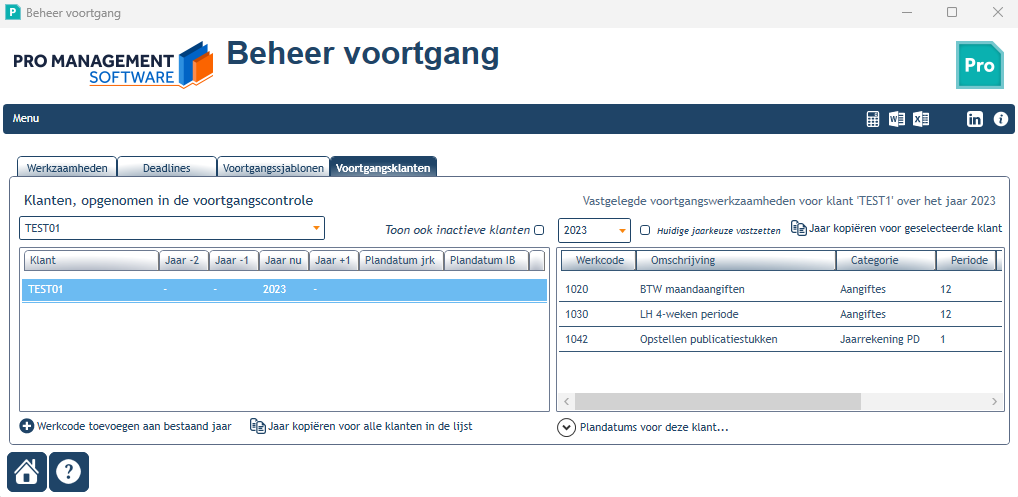
- Open Voortgang
- Ga naar Menu -> beheer voortgang.
- Klik hier op het tabblad Voortgangsklanten
- Kies voor Jaar kopiëren voor geselecteerde klant (rechtsboven) of Jaar kopiëren voor alle klanten in de lijst (links onder). Er opent nu een scherm.
- Geef aan naar welk jaar het voortgangssjabloon gekopieerd moet worden.
- Klik op Kopiëren bevestigen. Het jaar is nu toegevoegd in het scherm achter de klantnaam.
Klik hier voor meer informatie over voortgangsbeheer.
Werkprogramma in Audit Plan
Neem als volgt een werkprogramma voor een klant mee naar een nieuw boekjaar:
- Open Audit Plan, kies voor Menu -> beheer -> Klantenbeheer Audit Plan
- Selecteren de klanten waarvoor je het werkprogramma wilt overnemen.
- Kopieer per klant door een vinkje te zetten voor elke klant.
- Kopieer naar alle geselecteerde klanten in een keer door onderaan op het oranje vinkje te klikken. Klik op de rechtermuisknop op een geselecteerde klant. Er komt nu een menu naar voren.
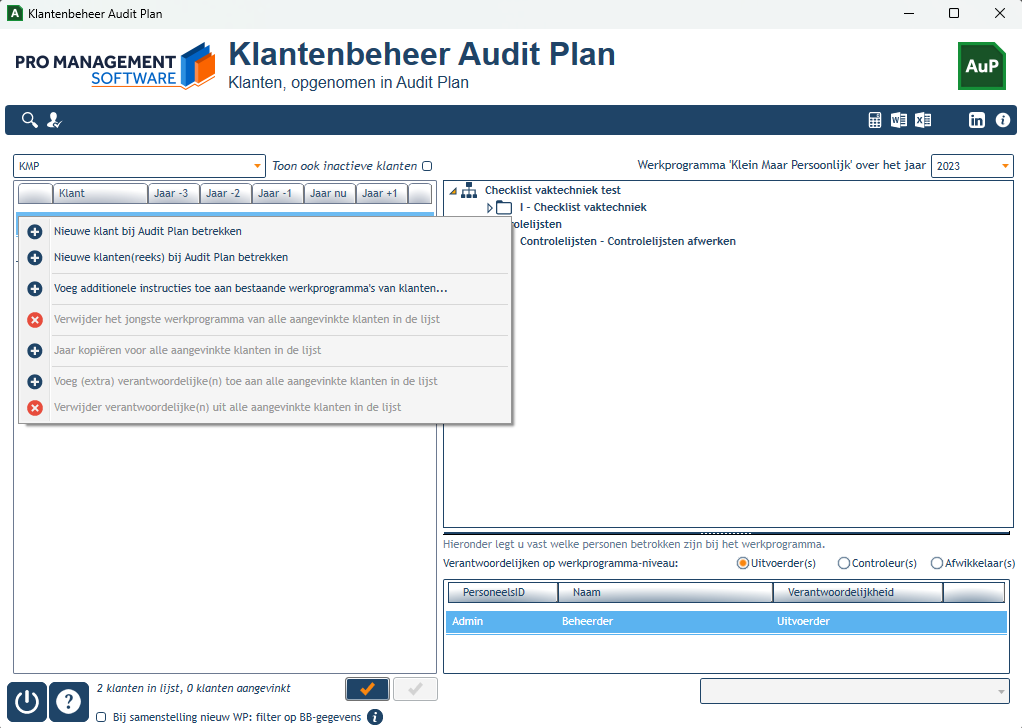
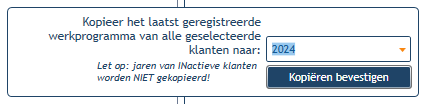
- Kies in dit menu voor Jaar kopiëren naar alle aangevinkte klanten in de lijst. Er komt nu een scherm naar voren: Kopieer het laatste geregistreerde werkprogramma van alle geselecteerde klanten naar:
- Kies hier het jaar waar het werkprogramma naartoe gekopieerd moet worden.
- Kies voor Kopiëren bevestigen. Achter de klant verschijnt het nieuwe jaar.
Voor meer informatie over onderhoud en beheer van werkprogramma's: klik hier.
Vragen of ondersteuning nodig?
Heeft u na het lezen van bovenstaande handleiding nog vragen? Neem gerust contact op met onze klantenservice.