 Handleiding PM Record
 010 - 451 76 76
 Mijn Portaal
Bijzondere handelingen en onderhoud
Er kan wel eens iets misgaan. U hebt spijt van ingevoerde waarden voor bijv. werkcodes, of er is sprake van vervuiling in uw database, waardoor dingen fout gaan. Of u wilt facturatiegegevens van klanten importeren, of een wachtwoord-fout herstellen. De module 'Bijzondere handelingen en onderhoud' is een applicatie die u in staat stelt om allerhande problemen op te lossen (in sommige gevallen onder begeleiding van de PM Helpdesk).
Hieronder wordt stap voor stap uitgelegd wat de mogelijkheden zijn.
Noot: veel handelingen in deze module zijn systeem-kritisch: u zult vaak eerst het wachtwoord van de 'Admin-gebruiker' dienen in te voeren (ook als u niet als Admin bent aangemeld).
1. Het tabblad 'Geschiedenis'
2. Het tabblad 'Systeem'
3. Het tabblad 'Algemeen'
4. Het tabblad 'Werkcodes'
5. Het tabblad 'Importeren facturatiegegevens'
6. Het tabblad 'Scripts'
7. Het tabblad 'Reparatiecode'
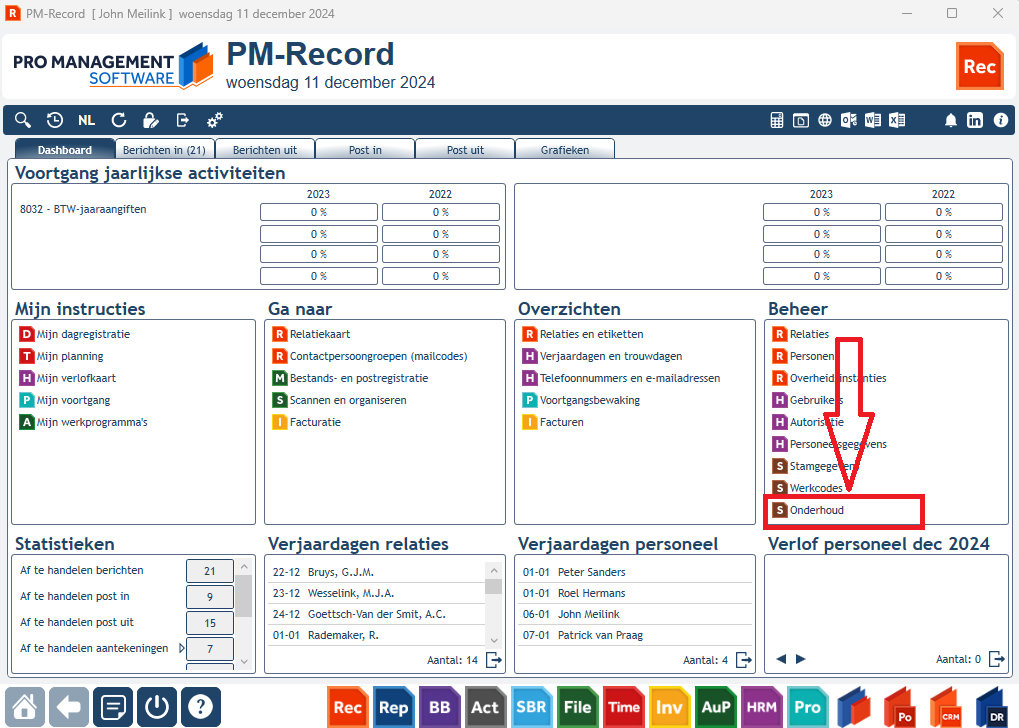
- In het hoofdvenster van PM-Record klikt u in de meest rechtse kolom op de optie 'Onderhoud'.
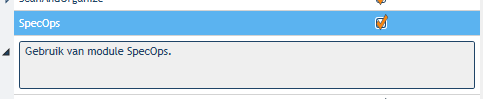
Let op: deze optie is alleen benaderbaar als de autorisatie 'SpecOps' aan u is toegewezen!
Voor meer uitleg over autorisaties: zie hier.
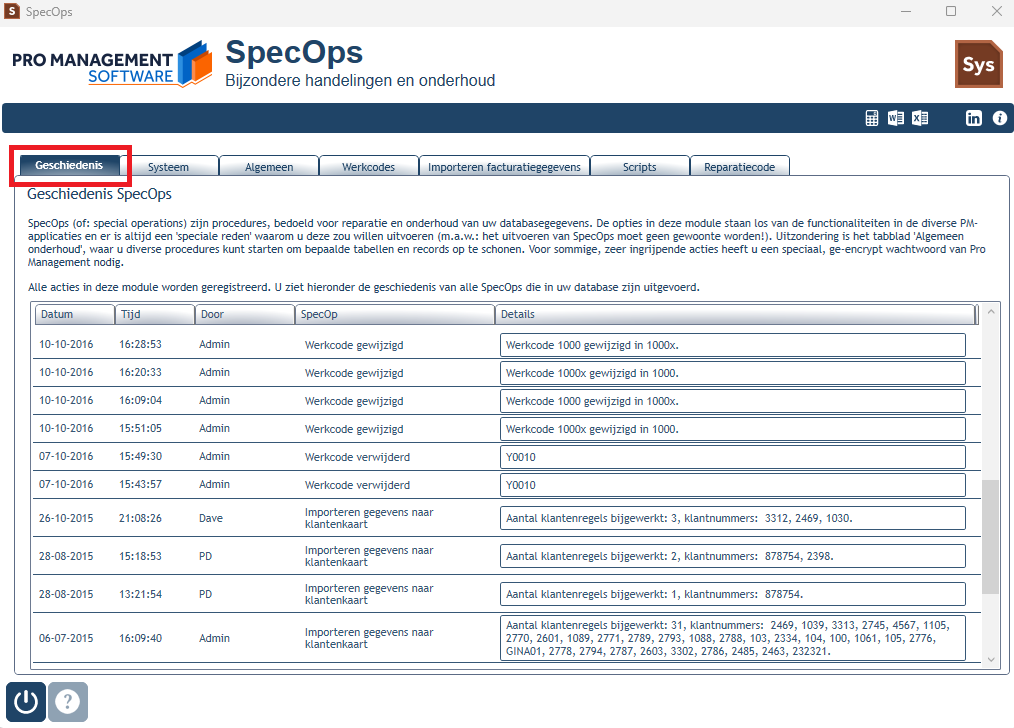
1. Het tabblad 'Geschiedenis'
Vrijwel alle handelingen die u in deze module uitvoert worden geregistreerd. Zo kunt u altijd zien wat er gedaan is, en door wie en wanneer. In onderstaand voorbeeld ziet u dat dat heel ver terug kan gaan:
2. Het tabblad 'Systeem'
Dit tabblad is een raadpleeg-venster: u kunt hier allerlei informatie terugvinden, van de geldige licenties tot aan de details van uw gekoppelde PM-Record-database. De gegevens spreken voor zich.
Let op: de locaties van de PM-Record instellingenbestanden worden alleen getoond wanneer u als 'Admin' bent aangemeld!
3. Het tabblad 'Algemeen'
Let op: vóórdat u de handelingen in dit tabblad gaat uitvoeren, verdient het aanbeveling om een back-up van uw database te maken!
- Encryptiefout herstellen
Het komt soms voor, dat een medewerker niet kan inloggen, omdat er een encryptiefout is opgetreden bij de opslag van diens wachtwoord. Het gevolg is dat u ook in het gebruikersvenster geen wachtwoordswijzigingen meer kan aanbrengen. Gebruik deze knop om de encryptie te 'resetten'. Sluit daarna PM-Record af en start deze opnieuw op; de encryptiefout is daarmee hersteld. - Zoekcodes optimaliseren
De ingevoerde zoekcodes van al uw relaties worden systeembreed gebruikt ten behoeve van keuzelijstjes, de identificatie en koppeling van tabellen en records. Het zoekcodeveld in de database is geïndexeerd, wat betekent, dat de identificatie van records op basis hiervan aanzienlijk sneller is dan bij niet geïndexeerde velden. De zoekcode vormt bovendien de 'root' van elk relatiedossier. Zoekcodes mogen geen speciale tekens bevatten, omdat dit queries en andere SQL-statements kan beschadigen. Bij het aanmaken of wijzigen wordt hierop reeds gecontroleerd, maar mogelijk heeft u nog een 'erfenis uit het verleden' of is er ooit iets misgegaan.
Gebruik de betreffende optie om al uw zoekcodes te optimaliseren.
Let op: hierbij worden tevens de roots van de eventueel gekoppelde relatiedossiers aangepast; zorg er daarom voor, dat niemand aan het werk is in uw digitaal dossier (ook niet via Windows Verkenner)!
N.B.: Bij deze handeling dient u het 'Admin'-wachtwoord in te voeren. - Admin neutraliseren
De 'Admin'-login is eigenlijk geen gebruiker, maar een speciale login met bijzondere rechten. De 'Admin'-gebruiker kan niet worden verwijderd en telt niet mee in de licentietelling van uw Pro Management gebruiksrecht. Misschien heeft u echter deze login abusievelijk gebruikt om 'gewone' gebruikershandelingen mee uit te voeren (bijv. het invoeren van uren). Dit is niet de bedoeling, want het vervuilt in feite uw gegevens (de Admin is immers geen persoon). Met deze knop kunt u alle invoer- en persoonsgebonden gegevens onder 'Admin' verwijderen.
Let u wel op: deze handeling is onomkeerbaar!
Evt. ingevoerde uren bent u derhalve kwijt. Wilt u evt. uren éérst naar een andere gebruiker laten overzetten, neemt u dan contact op met de PM Helpdesk.
N.B.: Bij deze handeling dient u het 'Admin'-wachtwoord in te voeren.
U krijgt na afloop informatie over het resultaat. Dit wordt tevens weggeschreven in de geschiedenis. - Alle aangemelde gebruikers afmelden
Wanneer u deze en andere handelingen uitvoert, bestaat de mogelijkheid dat de applicatie wijzigingen in de database probeert door te voeren terwijl net een van de gebruikers in dezelfde tabel aan het werk is. In dat geval zouden ze elkaar in de weg kunnen zitten, met als gevolg dat een van beide handelingen niet wordt opgeslagen. De kans is klein, maar voor de zekerheid kunt met deze knop alle gebruikers deactiveren.
N.B.: deze optie vindt u ook terug in de werkbalk van het venster 'Gebruikersbeheer'. - Database back-up genereren
Het is verstandig om dagelijks een backup te maken van uw database. In de regel wordt dit middels een schema vastgelegd in SQL Server Management Studio of een ander, gelijksoortig databasebeheerprogramma. Indien uw database vanaf uw locatie/pc fysiek bereikbaar is, kunt u ook - bijvoorbeeld als u op het punt staat bijzondere onderhoudswerkzaamheden in deze module te verrichten - middels de betreffende knop snel een backup creëren.
Let op: indien de knop niet toegankelijk is kan uw database niet fysiek benaderd worden! U zult de back-up dan waarschijnlijk door uw systeembeheerder moeten laten genereren.
4. Het tabblad 'Werkcodes'
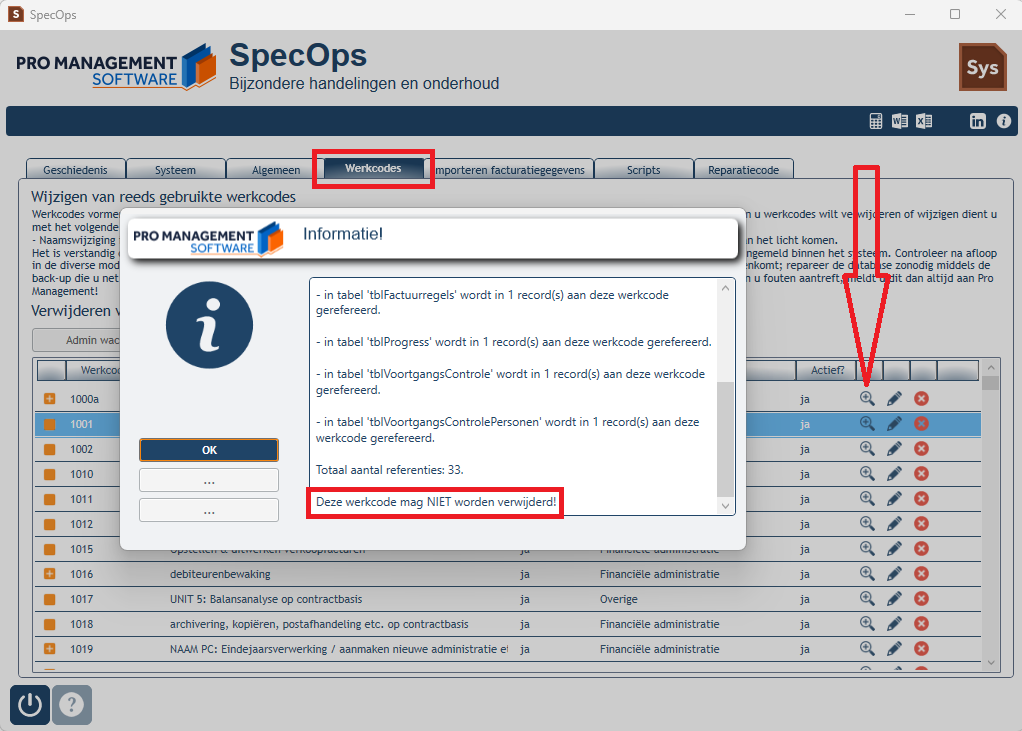
Werkcodes zijn de spil in veel PM Record-modules: in de urenregistratie (Time), planning (Time), voortgang (Progress), facturatie (Invoice) en de verlof- en ziekteregistratie (HRM). In de achterliggende database wordt hiervoor een veelvoud aan tabellen aan elkaar gekoppeld. Vandaar, dat u een eenmaal opgeslagen werkcode niet zomaar mag wijzigen of verwijderen.
Alleen in dit tabblad kunt u werkcodes wijzigen of verwijderen. U dient dan wel te beschikken over het 'Admin'-wachtwoord.
Vóórdat u handelingen uitvoert:
- Vraag al uw gebruikers om zich af te melden.
- Maak een back-up van de database!
- Pas als u het 'Admin'-wachtwoord hebt ingevoerd wordt de lijst met werkcodes gevuld.
- Voor iedere werkcode in de lijst kunt u een analyse laten uitvoeren (gebruik het vergrootglaasje). U ziet dan in welke tabellen deze wordt gebruikt en hoeveel kruisverwijzingen (referenties) er zijn opgeslagen. Een gebruikte werkcode mag u NIET verwijderen!
- Alleen op deze plaats mag u de naam van een werkcode wijzigen (via het potloodje).
- Alle wijzigingen die u aanbrengt worden opgeslagen in de geschiedenis (zie tabblad 1).
5. Het tabblad 'Importeren facturatiegegevens'
Indien u een groot aantal klanten hebt ingevoerd in PM-Record, maar nog niet een aantal facturatiegegevens, én u hebt die gegevens digitaal voorhanden (bijv. in een Word- of Excel-lijst), dan kan het sneller zijn om die gegevens zelf in een specifiek voor PM hanteerbare Excel-sheet te verzamelen en deze dan in één keer te importeren. U hoeft in PM-Record dan niet van relatiekaart naar relatiekaart te navigeren.
- Zorgt u wel vantevoren, dat u tevens de klantnummers bij de hand hebt, en dat die overeenkomen met de klantnummers in PM-Record.
U werkt als volgt:
- Open een nieuw Excel-bestand.
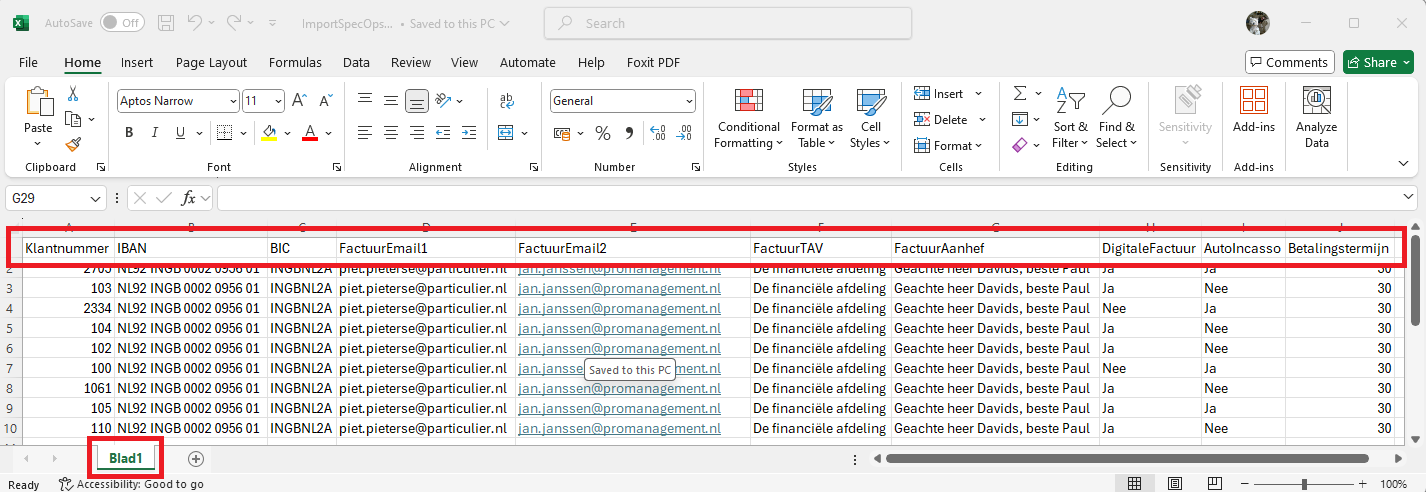
- Afhankelijk van wat u voorradig hebt vult u de eerste rij met de volgende koppen (precies vlgs. de schrijfwijze hieronder). Het klantnummer dient u altijd te gebruiken:
- Klantnummer
- IBAN
- BIC
- FactuurEmail1 (= emailadres)
- FactuurEmail2 (= emailadres)
- FactuurTAV (= t.a.v. bijv. de financiële afdeling)
- FactuurAanhef (= aanhef in de factuur)
- DigitaleFactuur (= ja of nee; als u deze waarde leeg laat wordt de instelling van de gekoppelde entiteit in PM-Record overgenomen)
- AutoIncasso (= ja of nee)
- Betalingstermijn (= aantal dagen) - Wijzig zonodig de naam van de Excel-sheet in 'Blad1'
- Vul de gegevens in (kopieer en plak uit uw eigen digitale gegevens).
- Sla het Excel-bestand op.
Uw sheet zou er ongeveer zo uit moeten zien:
- Vervolgens gaat u naar het tabblad 'Importeren facturatiegegevens' en drukt op de knop 'Inlezen gegevens'.
Uw Excel-sheet wordt opgehaald en getoond in een lijst:
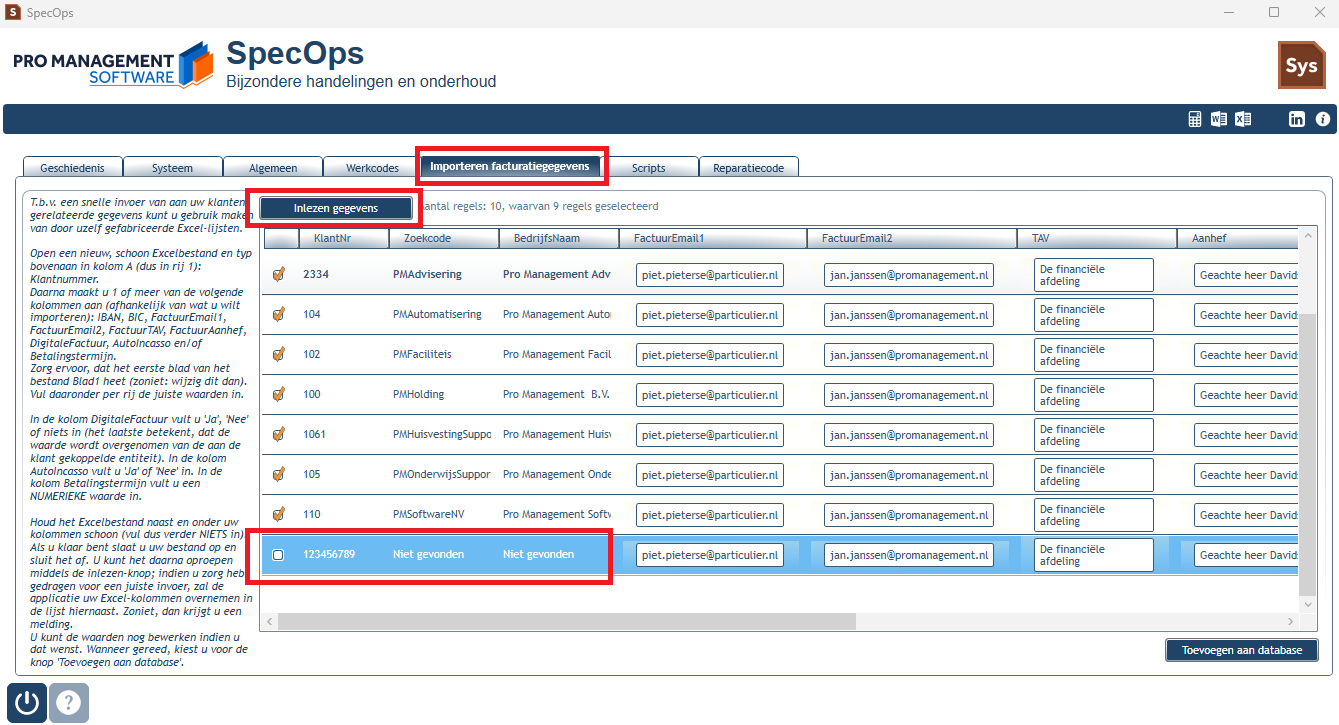
- Indien uw klantnummers juist zijn ingevuld heeft de applicatie deze al geïdentificeerd: u ziet de in PM-Record opgeslagen zoekcode en bedrijfsnaam. Bij een foutief of onbekend klantnummer wordt 'Niet gevonden' vermeld. Deze regel(s) kunt u dan ook niet importeren.
- U kunt alle waardes nog bewerken als u wilt.
- Alle regels zijn standaard aangevinkt om geïmporteerd te worden. Als u dit niet wilt, zet dan het vinkje uit.
- Bent u tevreden, klik dan op 'Toevoegen aan database'.
Noot: wilt u op deze wijze meer gegevens importeren, neem dan contact op met de PM-Helpdesk. Wij zijn graag bereid deze functie uit te breiden.
6. Het tabblad 'Scripts'
Het tabblad 'Scripts' kunt u gebruiken als uw database vervuild is, of als er fouten in voorkomen, of als u heel veel gegevens in één keer gewijzigd zou willen zien. Dit gaat altijd in overleg met de PM Helpdesk.
Zonodig wordt er een z.g. 'SQL-script' gemaakt.
Het handmatig wijzigen van grote hoeveelheden gegevens in PM-Record zelf kan u heel veel tijd kosten! Aarzel daarom niet om te overleggen of er voor u een script gemaakt kan worden. De uitvoering daarvan kost in de regel slechts een paar seconden.
Wij doen het graag voor u!
7. Het tabblad 'Reparatiecode'
Dit tabblad hoeft u hopelijk nooit te gebruiken. Niettemin, als er werkelijk iets misgaat en het kan niet anders, dan wordt er speciaal voor u programmacode geschreven.
Vragen of ondersteuning nodig?
Heeft u na het lezen van bovenstaande handleiding nog vragen? Neem gerust contact op met onze klantenservice.