 Handleiding PM Record
 010 - 451 76 76
 Mijn Portaal
Microsoft Authenticator
Veilig aanmelden in PM Online Portal en PM CRM verloopt in 2 stappen.
Stap 1: de inlognaam en het wachtwoord van de gebruiker.
Stap 2: een beveiligde code.
Om de 2-staps verificatie uit te voeren is een authenticator app nodig. Deze apps genereren elke 30 seconden een beveiligde code. De apps kunnen ook gebruikt worden voor andere websites indien er gevraagd wordt om een 2-factor authenticator (2FA).
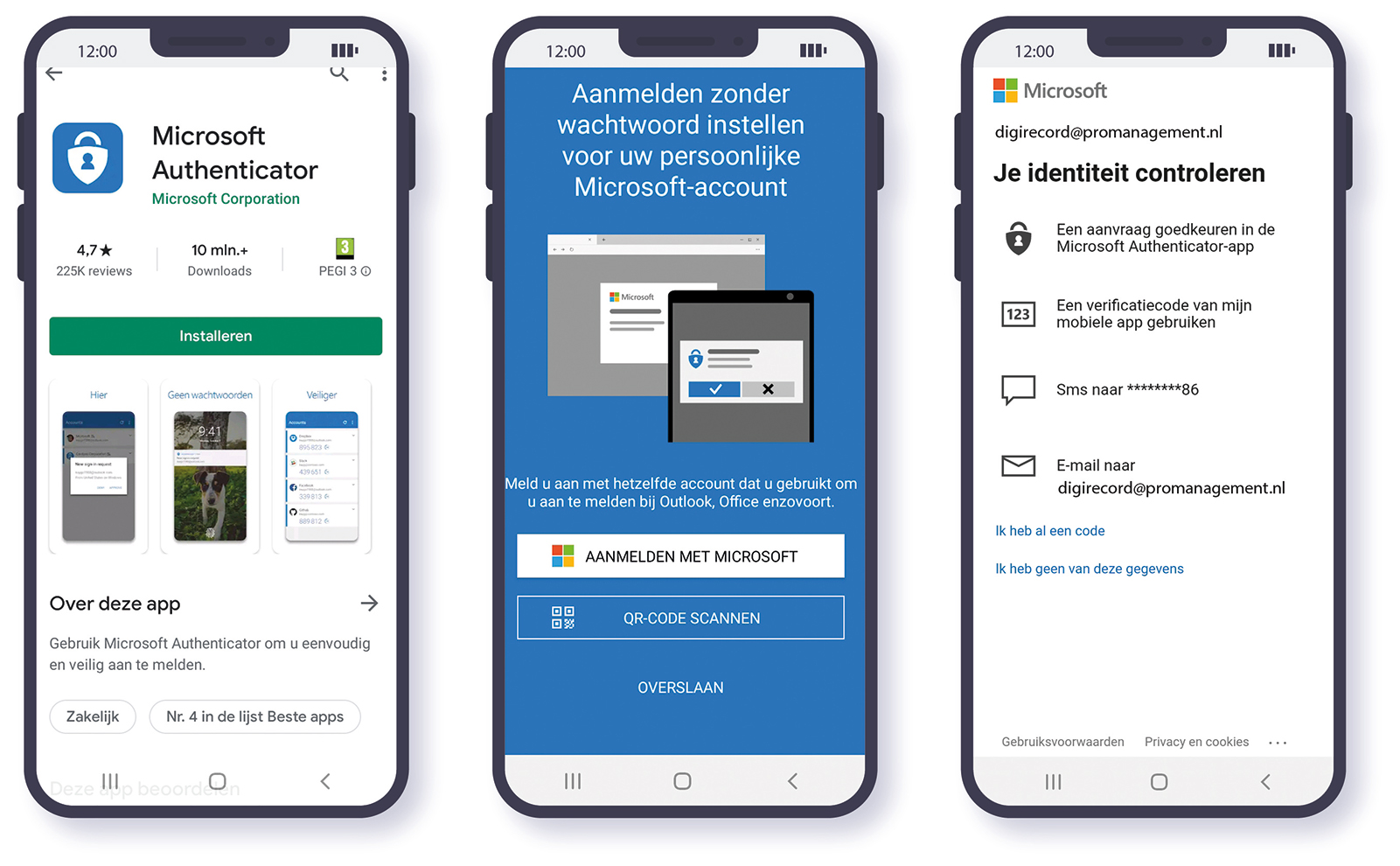
- Download de smartphone app via ms/authapp. Of via de app store/play store, zie link onder downloads op deze pagina.
- Log in met een Microsoft account vanuit de app of scan de code QR code op het scherm dat wordt getoond vanuit de e-mail uitnodiging. Vul de verificatie sms/e-mail code in, of vraag een nieuwe code aan.
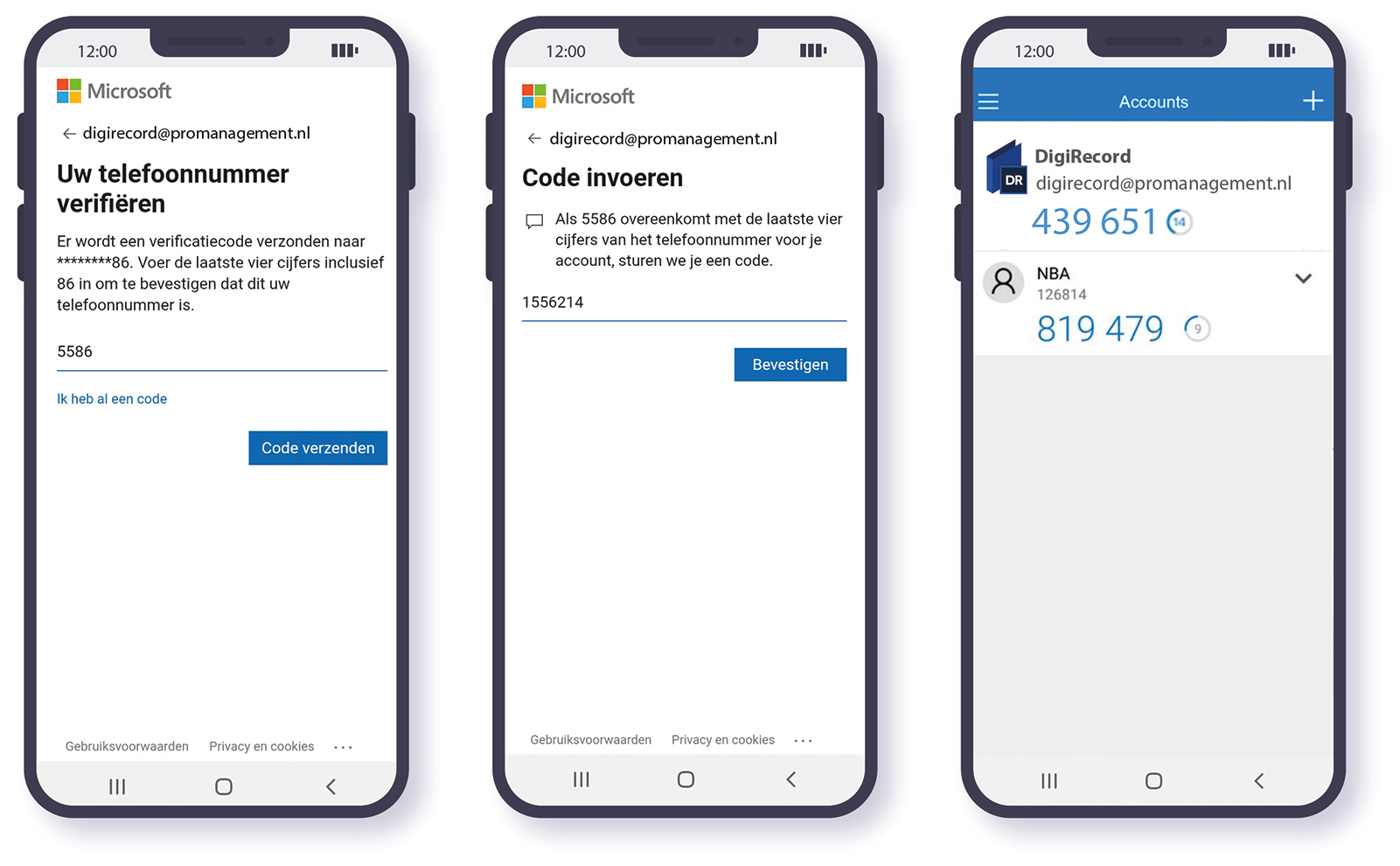
- De app is nu ingesteld voor gebruik. Bij het openen van de app wordt er iedere 30 seconden een nieuwe code getoond. Voer de code in bij het inloggen in het portaal.
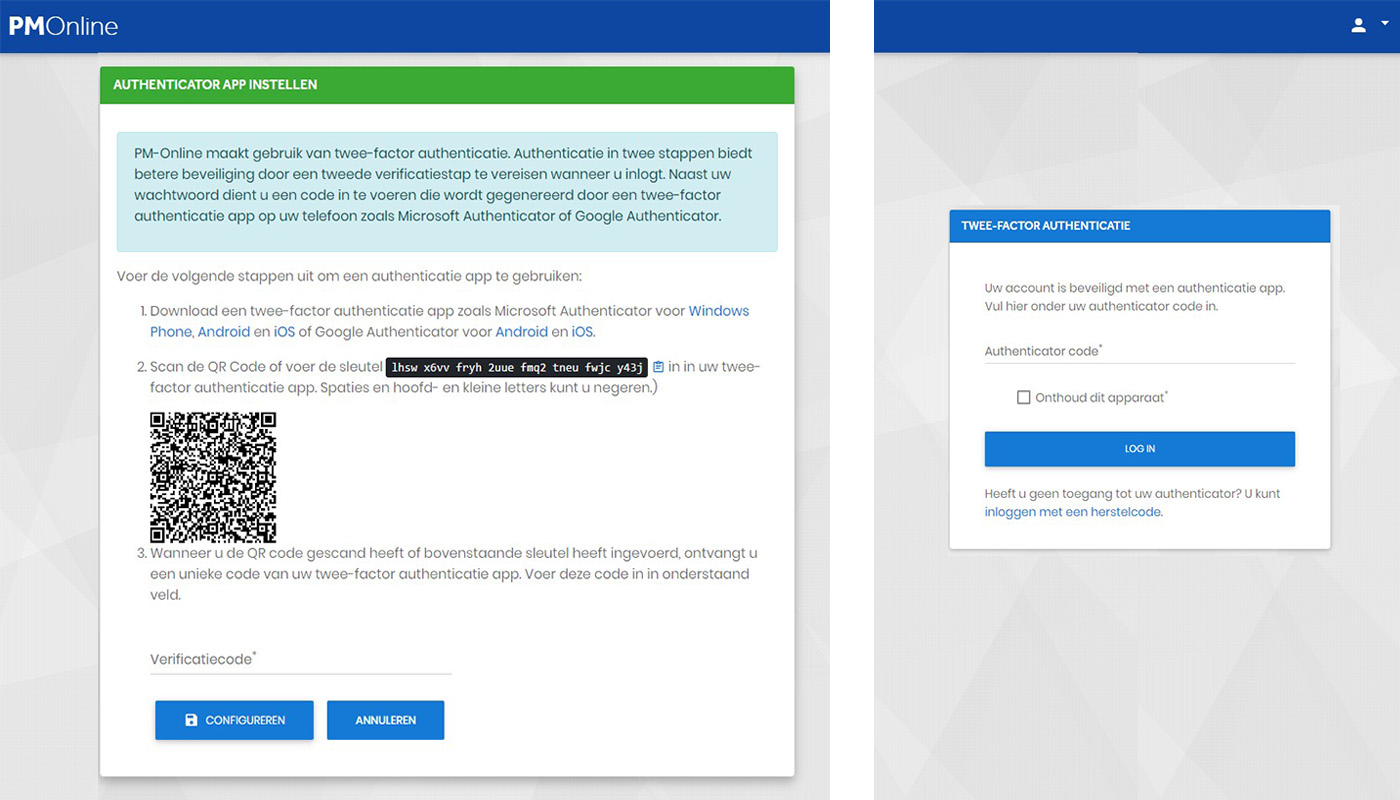
- Ga in de browser terug naar het PM Online scherm en voer de code in onder de QR-code. Klik vervolgens op CONFIGUREREN. Indien de configuratie op een later moment is hervat wordt bovenstaand scherm getoond, voer de code in en klik op LOG IN.
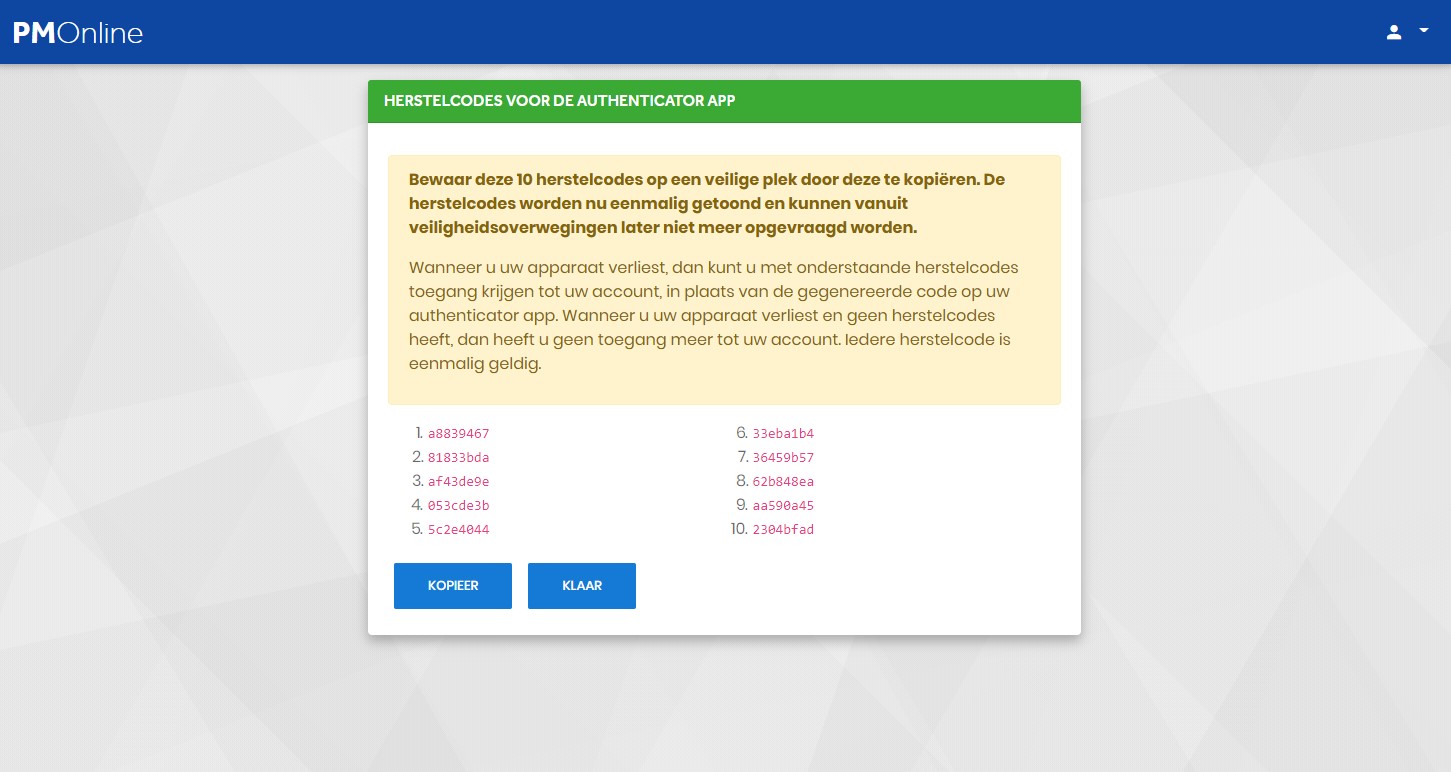
- Bij de eerste keer inloggen worden eenmalig 10 herstelcodes getoond. Bewaar deze op een veilige plek. Hiermee kan worden ingelogd indien het apparaat waarop de authenticator staat niet meer functioneert of verloren is.
- Klik op KLAAR.
- Het PM Online portaal wordt geopend.
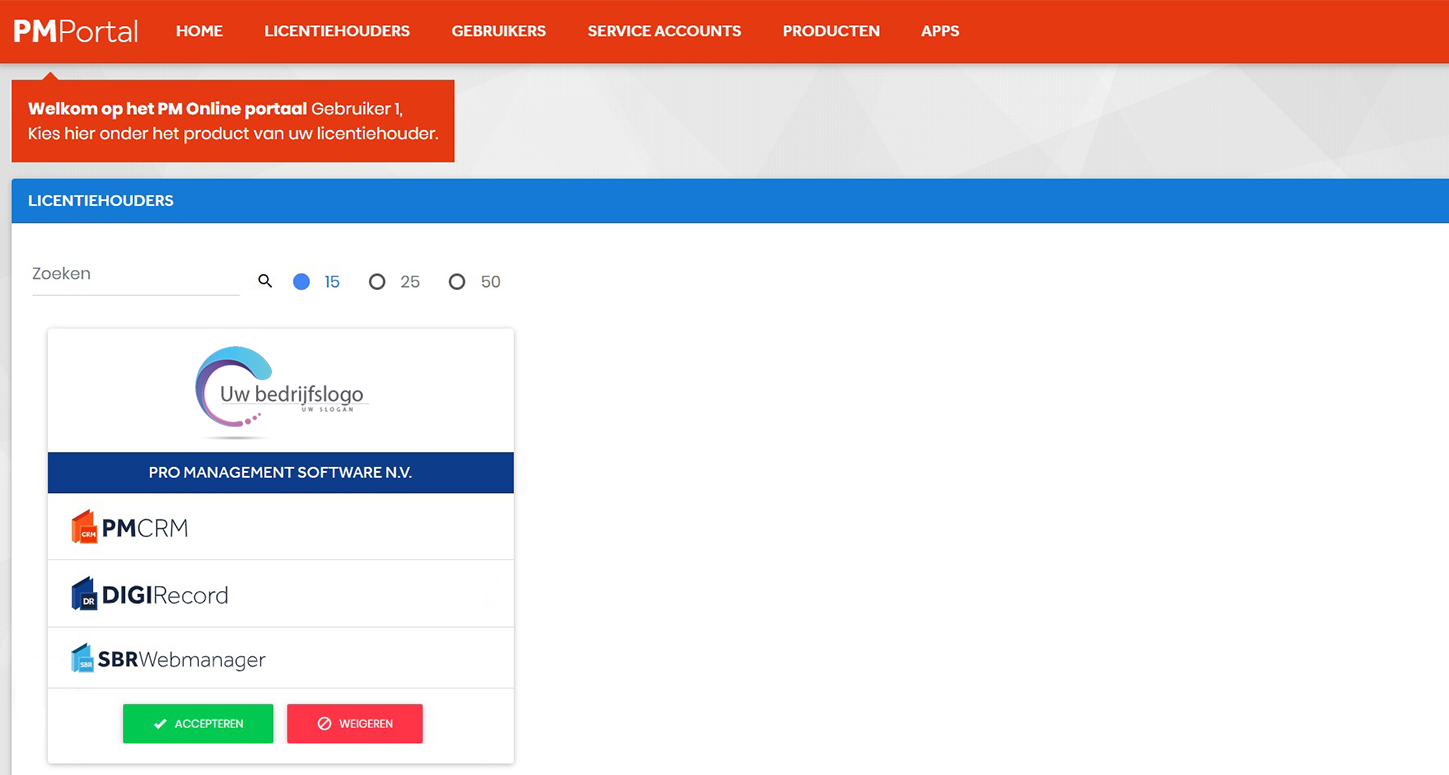
- Onder de tegel kunt u nu kiezen voor ACCEPTEREN of WEIGEREN.
Vragen of ondersteuning nodig?
Heeft u na het lezen van bovenstaande handleiding nog vragen? Neem gerust contact op met onze klantenservice.