 Handleiding PM Record
 010 - 451 76 76
 Mijn Portaal
Basisinstellingen voor de urenregistratie
Stap 1: Locatie van het factuurdossier
Stap 2: Entiteit(en) vastleggen
Stap 3: Entiteit bepalen op basis van klant of medewerker?
Stap 4: Werkcodes en artikelen
Stap 5: Tarieven op basis van personeelslid of werkcode?
Stap 6: Tarieven instellen
Of u uw uren en artikelen nu wel of niet gaat factureren, voordat u kunt beginnen met de module Time, dient u een aantal basisinstellingen vast te leggen. Onderstaand wordt in zes stappen uitgelegd hoe u zo snel mogelijk uren en artkelen kunt gaan registreren.
Wilt u meer en gedetailleerdere uitleg, ga dan naar de handleiding Invoice.
Stap 1: Locatie van het factuurdossier
Zelfs als u niet gaat factureren zal de module Invoice u vragen om een locatie voor het factuurdossier te bepalen. Dit is een eenmalige handeling.
- Klik in het hoofdvenster van PM-Record onderin op de module Inv. Dat is de gele knop.
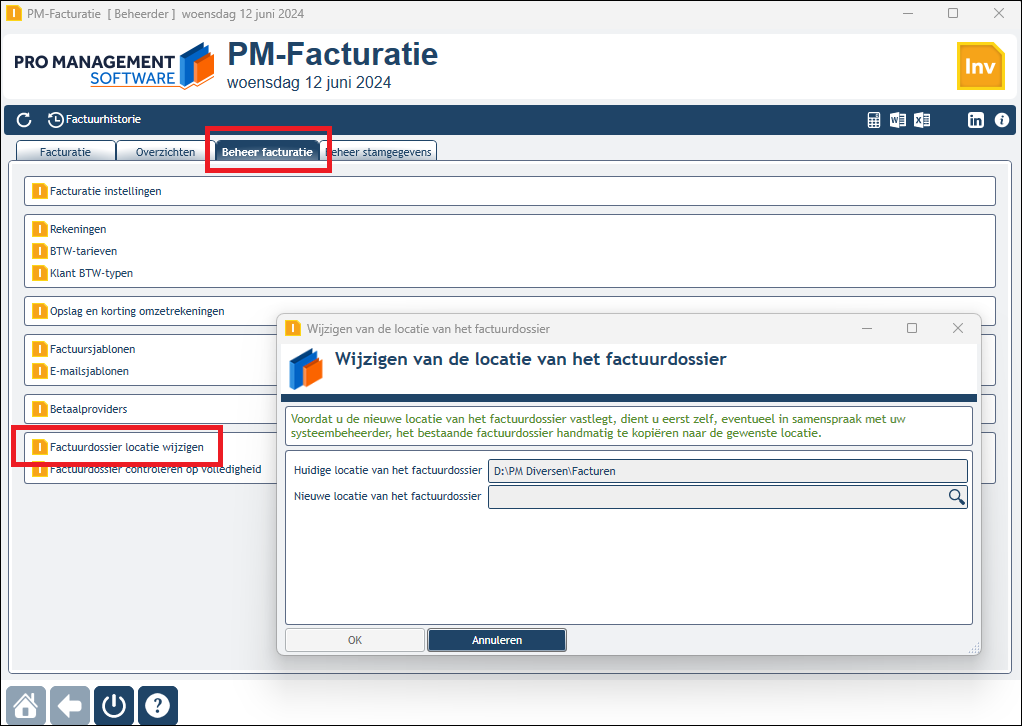
De werkwijze aldaar spreekt voor zich. In de handleiding voor de module Invoice vindt u meer info.
Stap 2: Entiteit(en) vastleggen
Gebruikers boeken uren en/of artikelen voor een entiteit. Dit is in de regel uw eigen bedrijf, maar u kunt ook werkzaamheden verrichten voor andere bedrijven. U kunt net zoveel entiteiten opslaan als u zelf wilt. Om deze vast te leggen klikt u in het hoofdvenster van PM-Record op Stamgegevens.
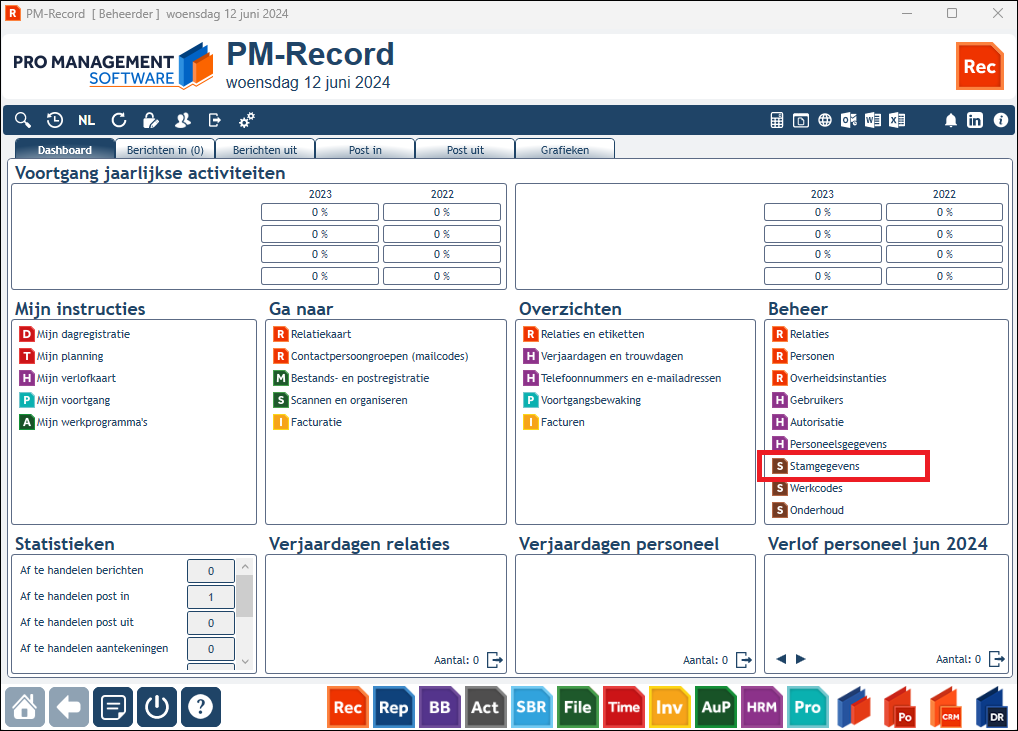
Als u maar 1 entiteit wilt opslaan, dan kunt u de standaard in de PM-database toegevoegde entiteits-gegevens aanpassen aan die van uw eigen bedrijf.
Wilt u méér entiteiten toevoegen, dan wordt u gevraagd om een dagsleutel. Deze wordt verstrekt in overleg met de helpdesk van Pro Management (het toevoegen van extra entiteiten kan leiden tot extra licentiekosten).
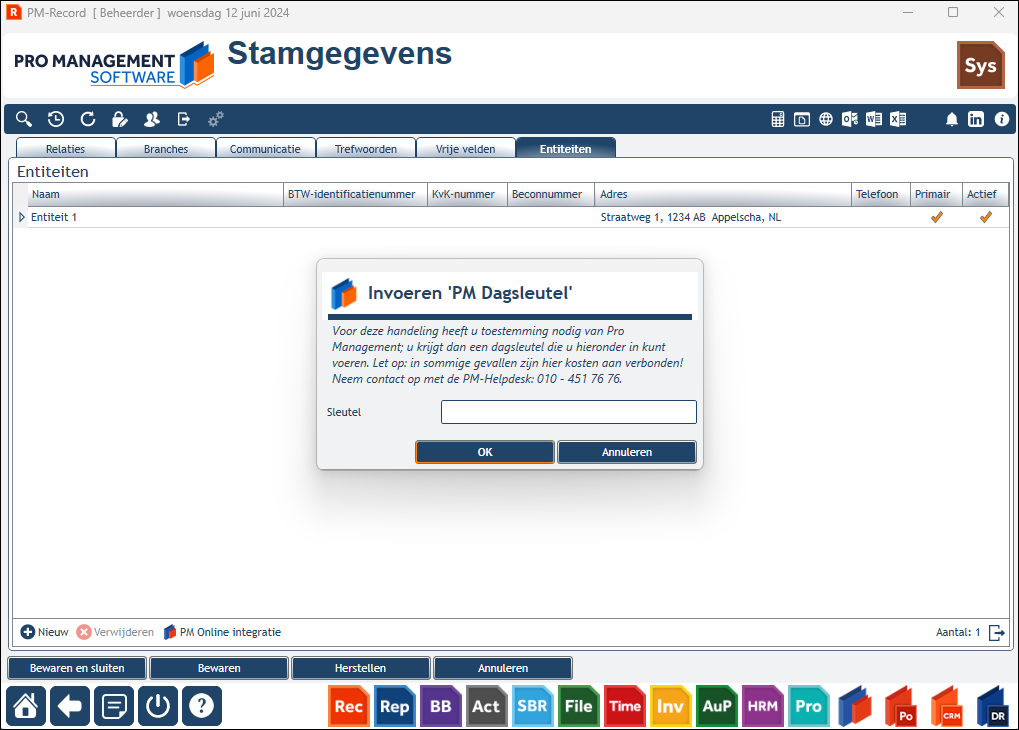
Voeg de gewenste entiteit(en) toe. Vergeet niet op te slaan.
Stap 3: Entiteit bepalen op basis van klant of medewerker?
Wanneer u of uw collega's uren en/of artikelen schrijven dient bepaald te worden aan welke entiteit die registraties worden toegekend.
U kunt zelf kiezen of de entiteit wordt bepaald op basis van de aan de entiteit gekoppelde klant waarvoor die registraties worden geschreven, of op basis van het aan de entiteit gekoppelde personeelslid dat de registraties invoert. Dit doet u in het venster factuurinstellingen.
- Ga naar de module Invoice (zie boven) en kies in het tabblad Beheer facturatie de optie Factuurinstellingen:
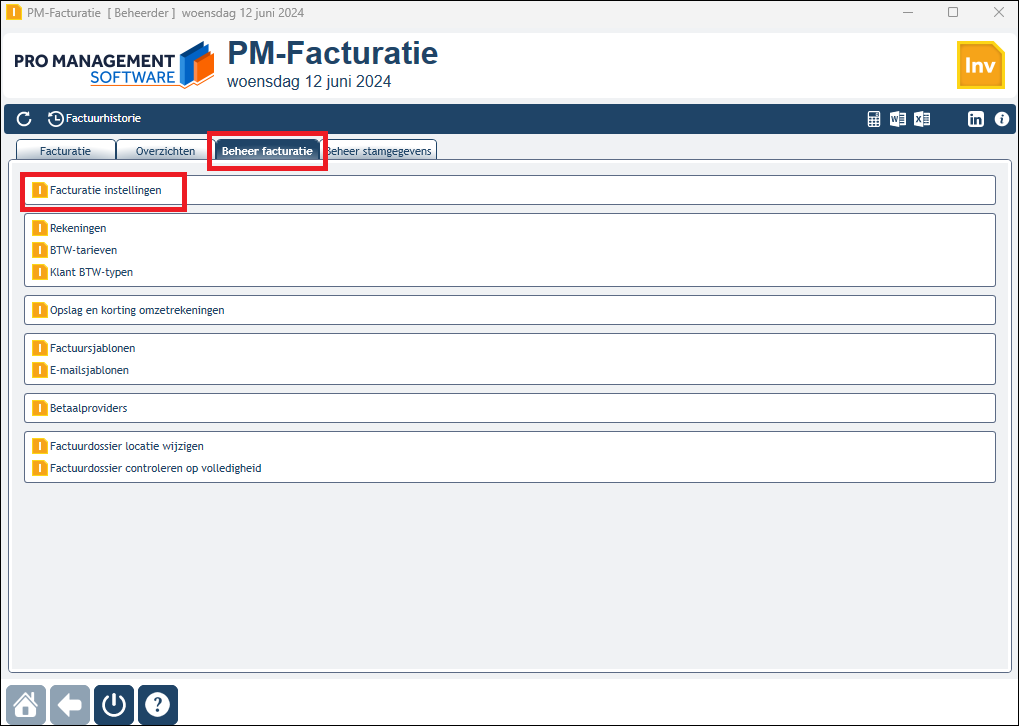
- Bepaal bovenin het venster Facturatie-instellingen uw keuze:
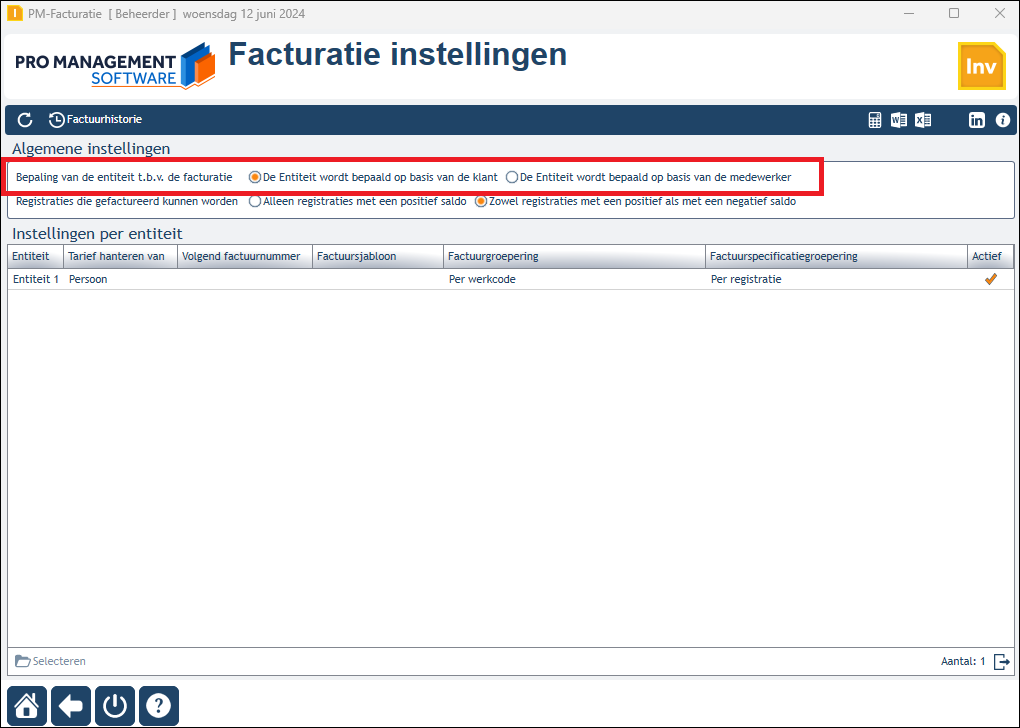
Welke keuze u ook maakt, u dient er wel voor te zorgen dat aan zowel klanten als personeelsleden een entiteit gekoppeld is. Heeft u maar één entiteit opgeslagen, dan is deze automatisch gekozen bij zowel klant als personeelslid, maar zijn er méér, dan zult u de juiste entiteit moeten selecteren in de klantenkaarten en bij elk personeelslid. Hieronder wordt uitgelegd hoe u dat doet.
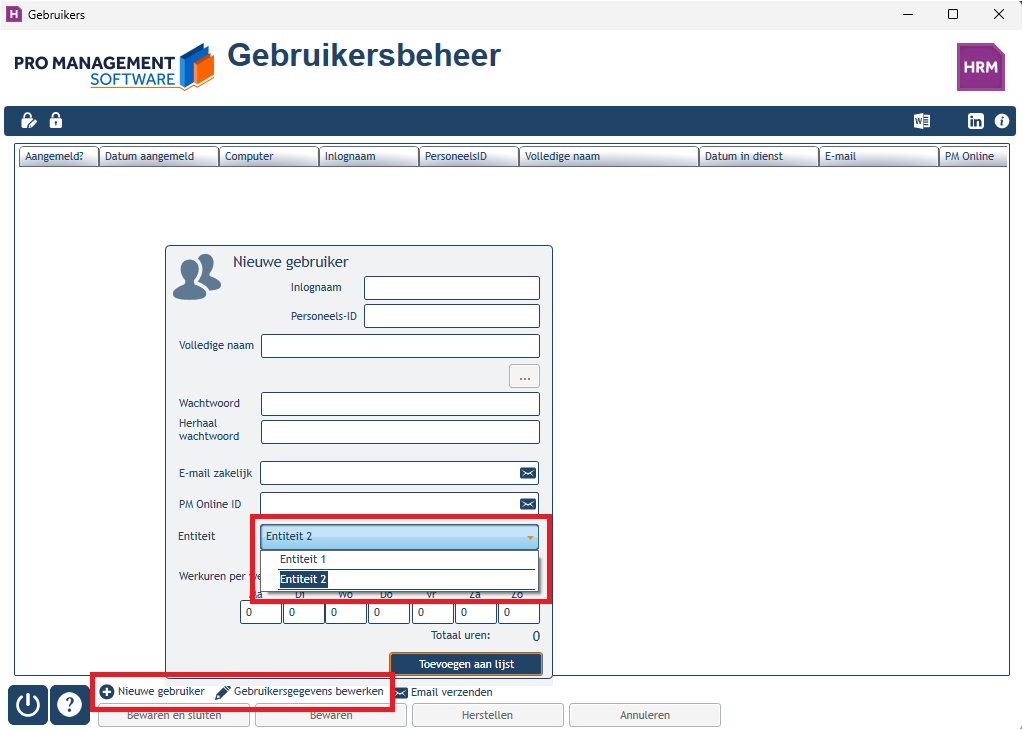
3A. Entiteit bij gebruiker/personeelslid vastleggen
Klik in het hoofdvenster van PM-Record op 'Gebruikers'. Maak een nieuw personeelslid aan (kijk hier hoe u dat doet) of kies voor 'Gebruiker bewerken'. In het popup-venstertje kiest u de gewenste entiteit. Vergeet daarna niet op te slaan.
Noot: indien u over een HRM-licentie beschikt kunt u dit ook in de personeelkaart van de betreffende medewerker doen.
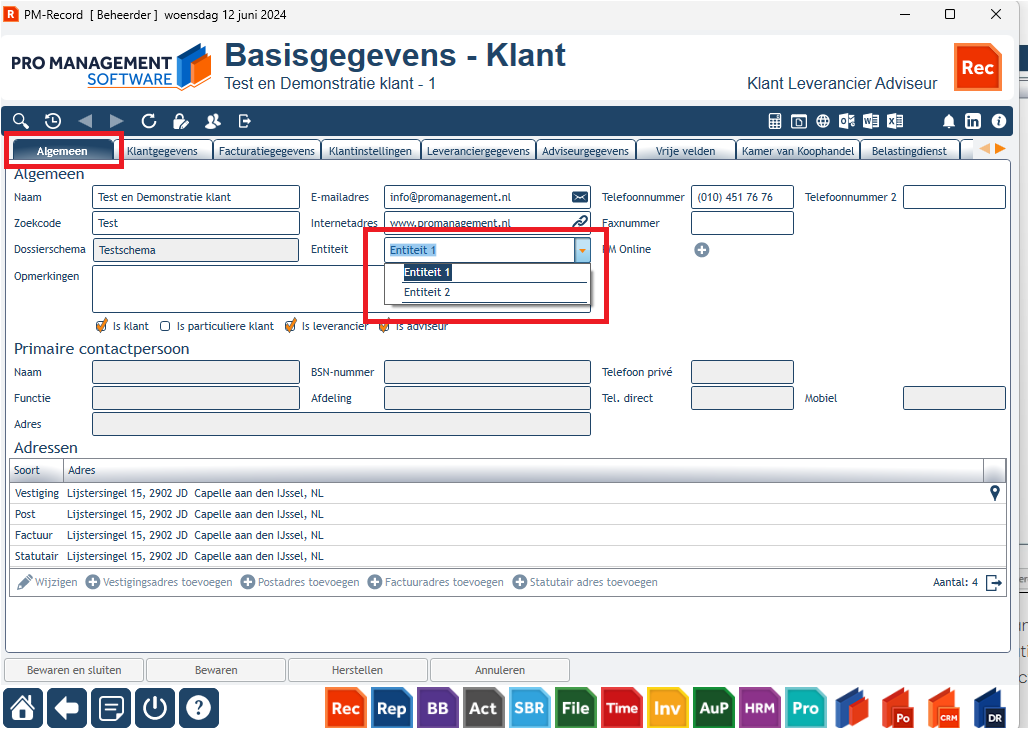
3B. Entiteit bij klant vastleggen
Klik in het hoofdvenster van PM-Record onder de kolom Beheer op 'Relaties'. Maak een nieuwe klant aan of selecteer de juiste klantenkaart (over de klantenkaart: klik hier). Onder het tabblad Algemeen kunt u de gewenste entiteit selecteren.
Stap 4: Werkcodes en artikelen
U schrijft uren op basis van werkcodes, en artikelen op basis van artikelcodes.
Standaard levert Pro Management een hele lijst met werkcodes die u kunt gebruiken. U kunt echter net zoveel werkcodes aanmaken als u wilt.
- Ga naar de module Invoice (zie boven) en selecteer het tabblad Beheer stamgegevens. Daar vindt u de opties 'Werkcodes' en 'Artikelen'.
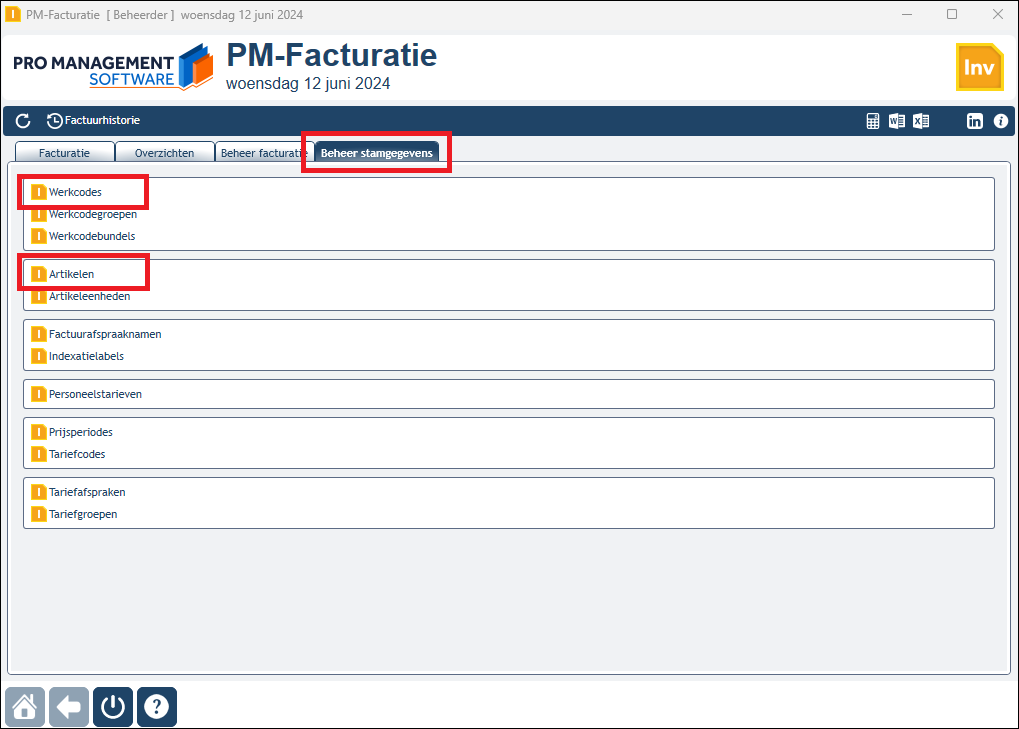
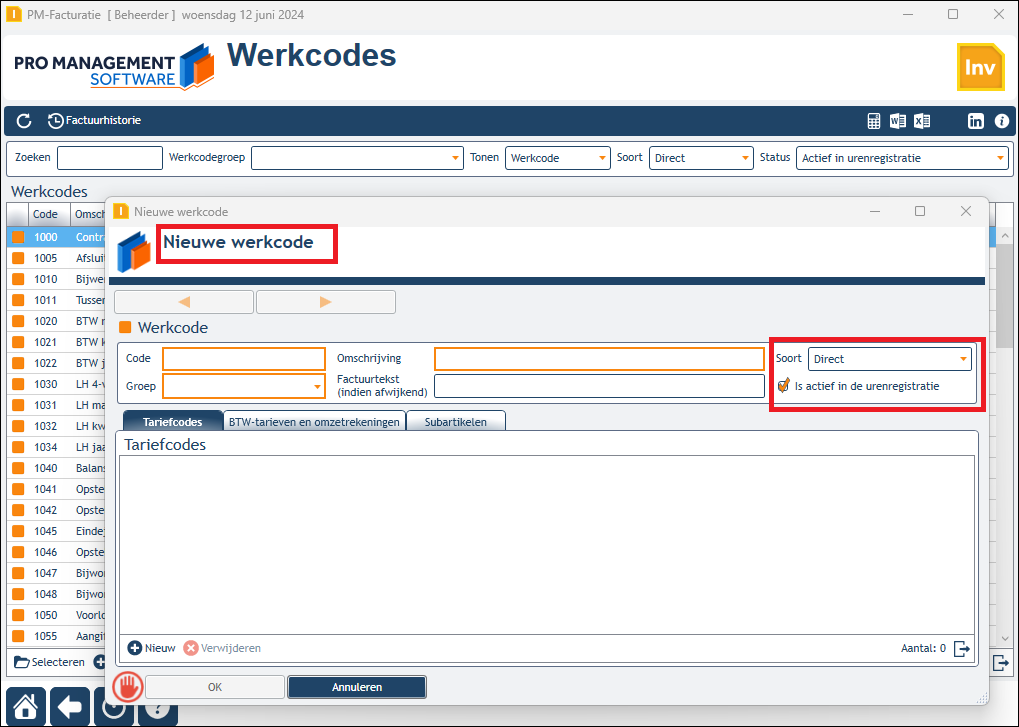
Open het venster Werkcodes. U ziet hier de standaard geleverde werkcodes en alle door uzelf ingevoerde werkcodes.
- Werkcodes zijn er niet alleen om te factureren, ze dienen tevens om inzicht te geven in de tijdsbesteding van werknemers. Ze komen daarom in twee categorieën: direct en indirect.
- Werkcodes uit de catagorie 'Direct' worden altijd gekoppeld aan een klant. De uren die op deze werkcodes worden geregistreerd zijn dus declarabel. M.a.w.: directe uren kunnen later worden gefactureerd, er hangt een tarief aan.
- Werkcodes uit de categorie 'Indirect' worden nooit gekoppeld aan een klant. Zij hebben geen tarief en zijn niet declarabel. Bij indirecte uren moet u denken aan verlof, ziekte, reiskosten, etc.
Vragen of ondersteuning nodig?
Heeft u na het lezen van bovenstaande handleiding nog vragen? Neem gerust contact op met onze klantenservice.